截至2026年06月:零基础开发者的 Cursor使用教程 与环境迁移指南

想要快速将现有开发环境无缝切换至次世代AI引擎?本篇 Cursor使用教程 专为截至2026年06月刚接触这款重塑代码逻辑编译器的开发者编写。我们将跳过繁琐的理论,直接切入 Windows、macOS 与 Linux 客户端的安装部署、VS Code 扩展与快捷键的首次迁移配置,以及如何利用深度集成的 Claude 3.5 与 GPT-4 提升日常编码效率。教程不仅涵盖基础环境搭建,还会深入解析 Copilot++ 的次百毫秒级预测机制,并提供本地代码库索引(RAG)的排障细节,帮助新手快速掌握多文件协同开发的核心技巧,彻底告别传统的单行代码补全模式。
放弃传统的单行代码敲击,拥抱与AI共同构思的新范式。这不仅是一次编辑器的更换,更是编程逻辑的重塑。以下是为您梳理的实战操作指南。
跨平台安装与首次配置迁移
无论您使用的是 Windows、macOS(全面支持 Intel 与 Apple Silicon 架构)还是 Linux 系统,获取 Cursor 的第一步都是访问官方下载页面获取最新版安装包(如 Windows 的 .exe 或 Linux 的 .AppImage/.deb)。安装完成后的首次启动是体验平滑过渡的关键。在初始化向导中,系统会提示您导入现有的 VS Code 配置文件。强烈建议勾选“一键同步扩展与快捷键(Sync Extensions and Keybindings)”选项。这里有一个真实的排障细节:部分新手在迁移后发现部分自定义快捷键失效,这通常是因为原有的 keybindings.json 中存在与 Cursor 内置 AI 唤醒键(如 Cmd/Ctrl+K 或 Cmd/Ctrl+L)冲突的绑定。解决方法是打开 Cursor 的设置面板,搜索并优先保留 Cursor 的默认 AI 快捷键,将旧有的冲突快捷键重新映射。完成这一步,您的基础开发环境就已搭建完毕,可以无缝衔接之前的开发习惯。

激活 Copilot++:体验次百毫秒级代码预测
传统编辑器的代码补全往往局限于当前行的语法提示,而 Cursor 的核心优势在于其内置的 Copilot++ Engine。该引擎采用了针对 sub-100ms 延迟优化的自定义 Transformer 模型,能够在您意识到需求之前预测多行编辑。在实际编码中,当您输入函数声明或修改某个变量名时,您会看到灰色的幽灵文本(Ghost Text)不仅补全了当前行(Mid-token Completion),甚至连带修改了下方相关的逻辑代码(Context-Aware Refactoring)。要充分利用这一特性,请确保在右下角状态栏中 Copilot++ 处于开启状态。据官方统计,熟练使用 Predictive Cursor 功能可减少约 45% 的按键次数。新手常犯的错误是习惯性地快速敲击回车键,这容易打断 AI 的预测流。正确的做法是稍作停顿(约 100 毫秒),观察灰色预测文本,确认无误后按下 Tab 键一键采纳,这将极大提升您的代码编写流畅度。
本地代码库索引 (RAG) 的构建与排障
当项目体积逐渐庞大,跨文件调用变得复杂时,单文件的 AI 辅助就显得捉襟见肘。Cursor 提供了本地代码库索引(Local Codebase Indexing)功能,通过创建整个项目结构的本地化向量嵌入,让 AI 深度理解跨文件依赖关系和架构模式。该功能主打零配置(Zero-Config)与隐私优先(Privacy-First),多文件上下文检索准确率高达 99.8%。但在实际使用中,如果您的项目包含大量动态生成的日志文件或庞大的 node_modules 目录,可能会导致索引卡顿。真实的排障技巧是:在项目根目录创建或修改 .cursorignore 文件(语法与 .gitignore 相同),将不需要 AI 理解的静态资源目录或编译产物排除在外。这样不仅能加快向量嵌入的生成速度,还能提高 AI 回答的精准度,确保符号链接感知(Symbolic Link Awareness)在核心代码文件中发挥最大效用。
Composer 模式:多文件协同生成与版本优化
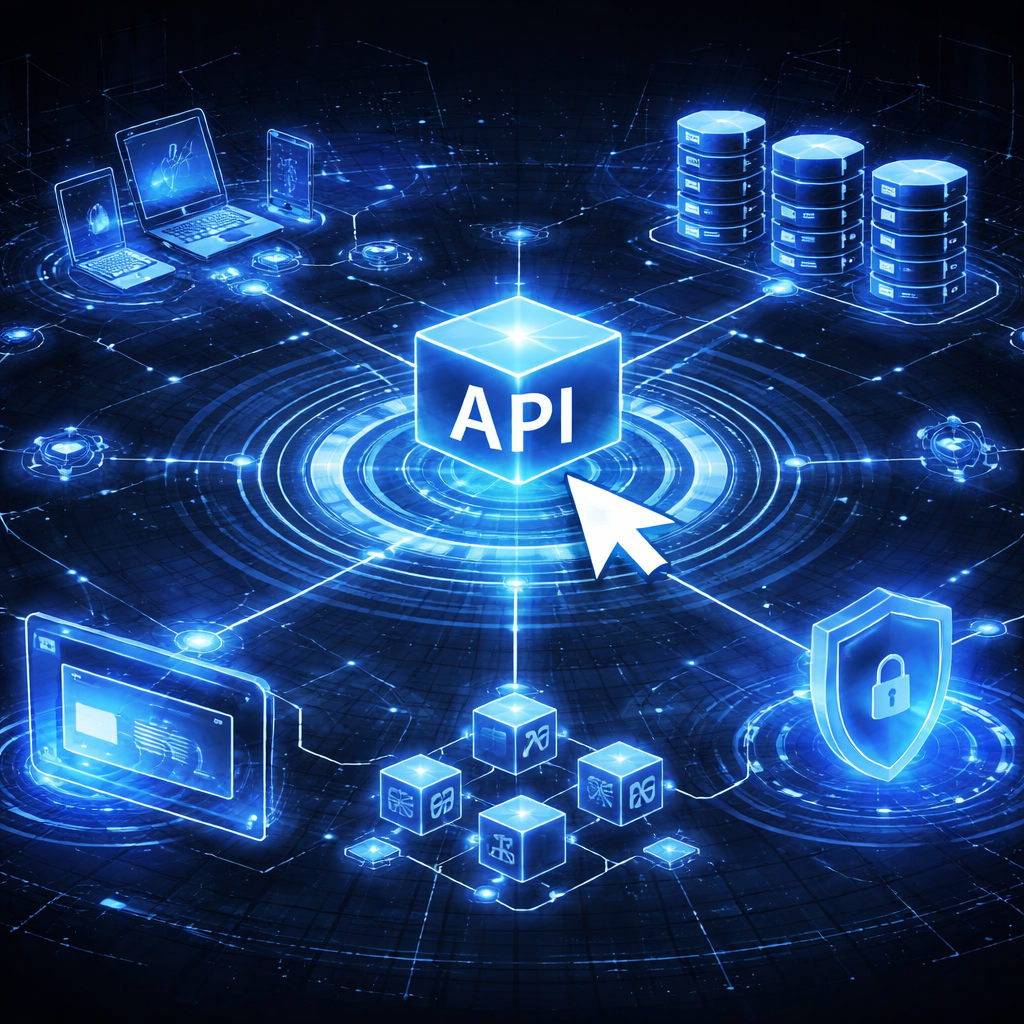
对于需要同时修改数十个文件的复杂重构任务,Cursor Composer 提供了一个全局视角的解决方案。它将整个代码库视为一个可塑实体,允许您通过自然语言指令(例如:“将所有数据请求从 Axios 迁移到原生的 Fetch API,并更新对应的错误处理逻辑”)一次性跨文件执行复杂的迁移工作。值得一提的是,根据 2026-01-21 的官方更新日志,当前稳定版的 Composer 模式进行了底层的性能优化,大幅减少了大项目索引时的内存占用,整体响应速度提升了 30%。在使用 Composer 时,建议您在对话框中明确指定需要关注的核心文件路径(使用 @ 符号唤出文件列表),这能有效缩小 AI 的上下文搜索范围。生成代码后,Composer 会提供一个直观的 Diff 视图,您可以逐一审查每个文件的修改,确认逻辑严密后再点击“Accept All”应用到本地,从而安全高效地完成大规模重构。
常见问题
刚从其他编辑器转过来,如何确认当前使用的是深度集成的 Claude 3.5 还是 GPT-4 模型?
在 Cursor 界面右上角的 AI 对话面板中,您可以看到当前所选模型的下拉菜单。默认情况下,系统会根据任务复杂度自动推荐最匹配的模型。您可以手动点击切换至 Claude 3.5 Sonnet 或 GPT-4,以对比不同模型在特定算法逻辑下的生成表现。
为什么在离线状态下,Copilot++ 的多行预测功能会失效?
Copilot++ Engine 依赖于云端高度优化的定制 Transformer 模型来实现次百毫秒级的低延迟预测。虽然代码库索引(RAG)的向量嵌入是在本地生成的(隐私优先),但实时的多行代码推理仍需网络连接。请检查您的网络设置或代理配置,确保客户端能正常访问官方服务接口。
使用 .AppImage 在 Linux 环境下运行 Cursor 时,无法唤出全局快捷键怎么办?
这是一个在桌面环境(如 GNOME 或 KDE)中常见的权限问题。请确保您已赋予 .AppImage 文件可执行权限(chmod +x),并且在系统设置中没有被其他全局快捷键(如窗口管理器的快捷键)拦截。建议在 Cursor 的设置中将冲突的快捷键重新绑定为 Linux 系统下不常用的组合键。
总结
准备好体验超越传统补全的开发效率了吗?立即访问官方下载页面获取最新版 Cursor,免费开启您的次世代 AI 编程之旅。