Cursor使用教程:从安装到上手的完整指南(2025版)
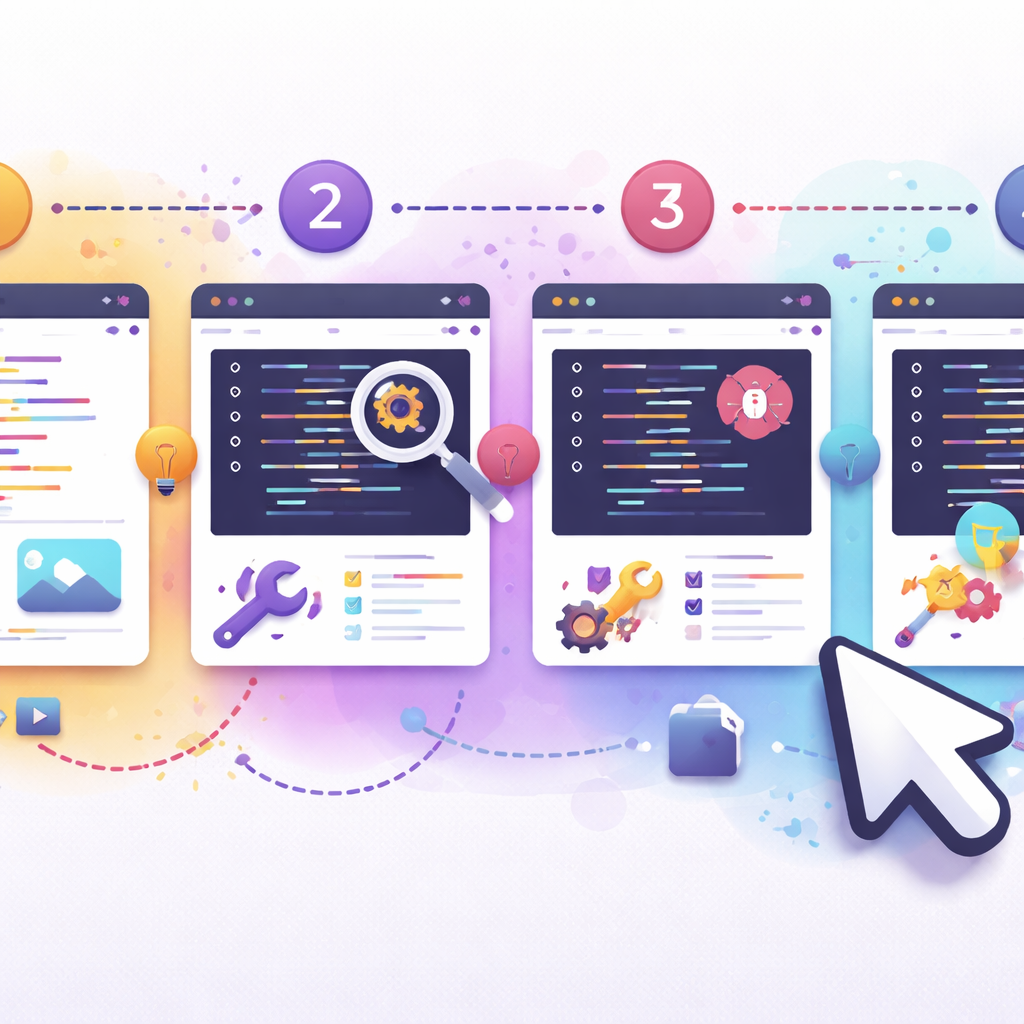
Cursor 是一款基于 VS Code 深度改造的 AI 代码编辑器,内置 GPT-4 和 Claude 等大语言模型,能够实现智能代码补全、自然语言编辑和跨文件重构等功能。这篇 Cursor 使用教程面向新手用户,从下载安装、首次配置、核心功能上手到 VS Code 迁移,逐步拆解每一个关键操作。无论你是刚接触 AI 编程工具,还是想从 VS Code 平滑切换到 Cursor,都能在这篇教程中找到清晰可执行的操作路径,快速进入 AI 辅助编程的工作流。
下载与安装 Cursor
访问 Cursor 官网(cursor.com),首页会自动识别你的操作系统并提供对应的安装包。Cursor 目前支持 macOS、Windows 和 Linux 三个平台。以 Windows 为例,下载的是一个 `.exe` 安装文件,体积约 150MB,双击后无需额外配置即可完成安装。macOS 用户下载 `.dmg` 文件,拖入 Applications 文件夹即可。
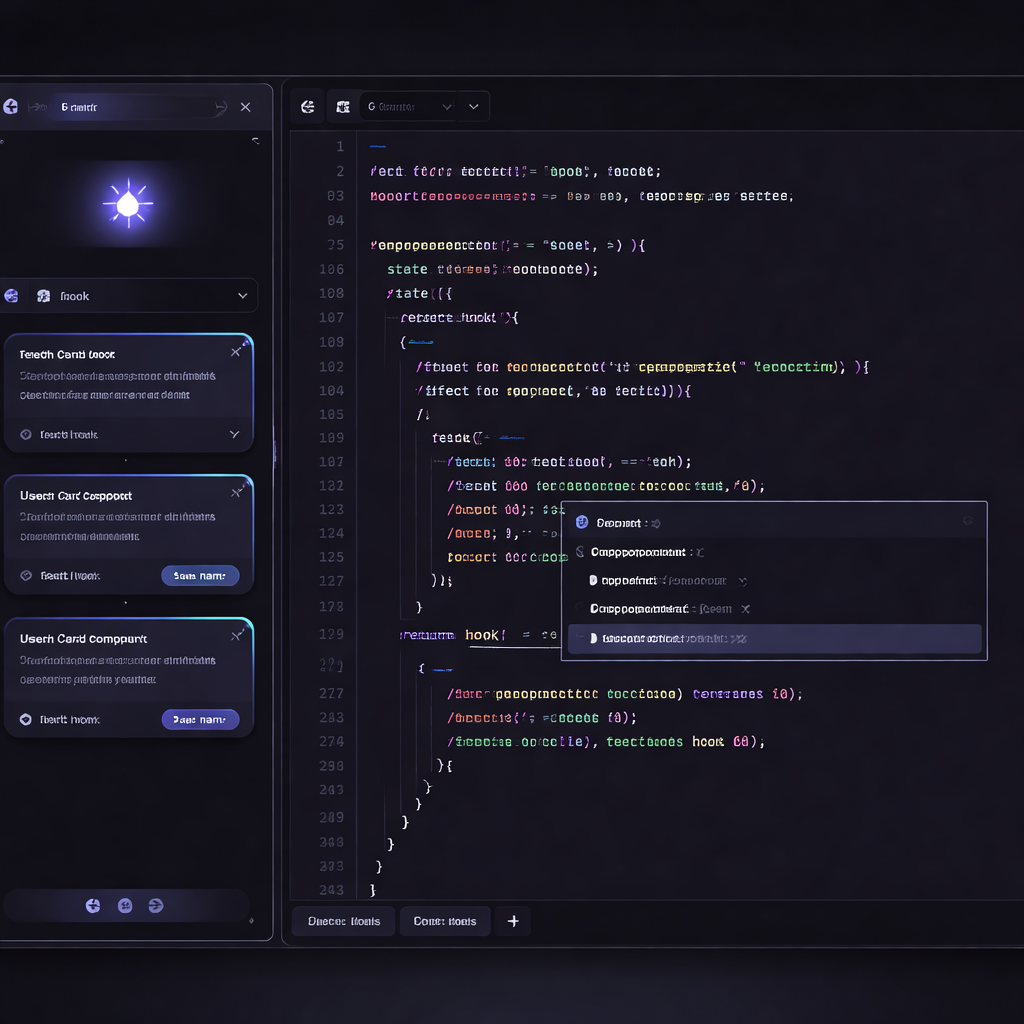
安装完成后首次启动,Cursor 会要求你注册或登录账号。推荐使用 GitHub 账号直接授权登录,省去填写信息的步骤。免费版(Hobby Plan)每月提供 2000 次代码补全和 50 次慢速高级模型请求,对于个人学习和轻度使用完全够用。
一个常见问题:部分 Windows 用户安装后启动时遇到白屏或闪退。这通常是 GPU 加速兼容性导致的,解决方法是右键 Cursor 快捷方式,在目标路径末尾添加 `--disable-gpu` 参数后重新启动,问题基本可以解决。
首次配置:让 Cursor 适合你的工作习惯
首次进入 Cursor 后,编辑器会弹出一个配置向导。这里有几个关键选项值得注意。
第一步是选择键位方案。如果你之前用 VS Code,直接选择「VS Code」键位即可保持所有快捷键习惯不变。Vim 和 Emacs 用户也有对应选项。
第二步是配置 AI 模型偏好。在 Settings > Models 中,你可以选择默认使用的模型。截至 2025 年,Cursor 内置支持 GPT-4o、Claude 3.5 Sonnet 和 cursor-small 等模型。建议日常编码将 Tab 补全保持默认的 cursor-small(速度快、延迟低),而在 Chat 和 Composer 功能中使用 Claude 3.5 Sonnet 以获得更高质量的代码生成。
第三步是开启核心功能开关。进入 Settings > Features,确认以下选项已启用:
- Cursor Tab(智能代码补全,按 Tab 接受建议) - Copilot++(多行代码预测) - Auto-import(自动导入依赖)
完成这三步,Cursor 就已经处于一个高效可用的状态了。
核心功能上手:三个你每天都会用到的操作
Cursor 的核心价值在于三个 AI 功能,掌握它们就能覆盖日常 80% 的使用场景。

第一个是 Inline Edit(快捷键 `Ctrl+K` / `Cmd+K`)。选中一段代码后按下快捷键,在弹出的输入框中用自然语言描述你想要的修改,比如输入「把这个函数改成 async 并添加错误处理」,Cursor 会直接在原位生成修改后的代码,你可以逐行对比 diff 后决定是否接受。这个功能特别适合重构和局部优化。
第二个是 Chat 面板(快捷键 `Ctrl+L` / `Cmd+L`)。右侧会打开一个对话窗口,你可以用 `@` 符号引用当前项目中的文件、函数甚至整个文件夹作为上下文,然后提问或下达指令。例如输入 `@utils.ts 这个文件里的 formatDate 函数有 bug,时区处理不对,帮我修复`,AI 会基于实际代码给出精准的修复方案。
第三个是 Composer(快捷键 `Ctrl+I` / `Cmd+I`)。这是 Cursor 最强大的功能,支持跨多个文件同时生成和修改代码。当你需要新增一个完整功能模块时,比如「创建一个用户登录页面,包含表单验证和 API 调用」,Composer 能一次性生成涉及的所有文件并展示每个文件的变更。
从 VS Code 迁移到 Cursor
如果你是 VS Code 老用户,迁移成本几乎为零。Cursor 本身就是 VS Code 的 fork,兼容绝大多数 VS Code 扩展和配置。
首次启动时,Cursor 会主动提示「Import VS Code Settings」,点击确认后会自动导入你的:
- 已安装的扩展插件 - 用户设置(settings.json) - 键盘快捷键配置 - 主题和字体偏好
如果你错过了首次导入提示,也可以通过 `Ctrl+Shift+P` 打开命令面板,搜索「Import VS Code」手动触发。
有一点需要注意:Cursor 内置的 AI 功能与 GitHub Copilot 扩展存在冲突。如果你之前安装了 Copilot,建议在 Cursor 中禁用它,避免两套补全系统互相干扰导致建议重复或延迟。在扩展面板中找到 GitHub Copilot,点击「Disable」即可。
迁移后的 Cursor 在外观和操作上与 VS Code 几乎一致,你不需要重新学习任何编辑器操作,唯一的区别是多了 AI 能力层。
总结
这篇 Cursor 使用教程覆盖了从安装、配置到核心功能和迁移的完整流程。Cursor 的学习曲线很平缓,尤其对 VS Code 用户来说几乎是无缝切换。记住三个最常用的快捷键——`Cmd+K` 内联编辑、`Cmd+L` 打开 Chat、`Cmd+I` 启动 Composer——就能立刻开始用 AI 加速你的编码效率。
现在就前往 Cursor 官网下载最新版本,亲自体验 AI 编程带来的效率提升吧。
相关阅读:Cursor使用教程,Cursor使用教程使用技巧