Cursor 更新 下载与安装指南 202603:从零配置到 AI 编程进阶全攻略

针对 2026 年 3 月发布的最新版本,本文提供详尽的 Cursor 下载与安装指南。涵盖 Windows/macOS/Linux 全平台安装流程,重点解决安装过程中的环境依赖、旧版本平滑迁移以及首次启动时的 AI 模型配置问题。无论你是初次接触 AI 编程的新手,还是需要快速完成版本迭代的开发者,都能在此找到最直观的操作步骤,助你秒速开启智能编码之旅。
随着 2026 年 3 月版本的发布,Cursor 在模型响应速度与上下文理解上实现了质的飞跃。本指南将带你完成从获取安装包到深度配置的全过程。
跨平台获取与环境预检
访问官网获取 2026.03.15 发布的 v0.5x 稳定版安装包。Windows 用户需确保系统版本在 Win10 (22H2) 以上,macOS 用户建议使用 Apple Silicon 原生版本以获得最佳推理性能。安装前请检查磁盘空间,建议预留至少 2GB 用于存放本地索引缓存。若你之前使用过 VS Code,Cursor 支持一键导入所有插件与配置,无需手动重装。针对企业内网环境,请提前确认 443 端口已对 Cursor 相关域名开放,以确保 AI 服务能正常握手。
首次启动:AI 引擎与代理配置
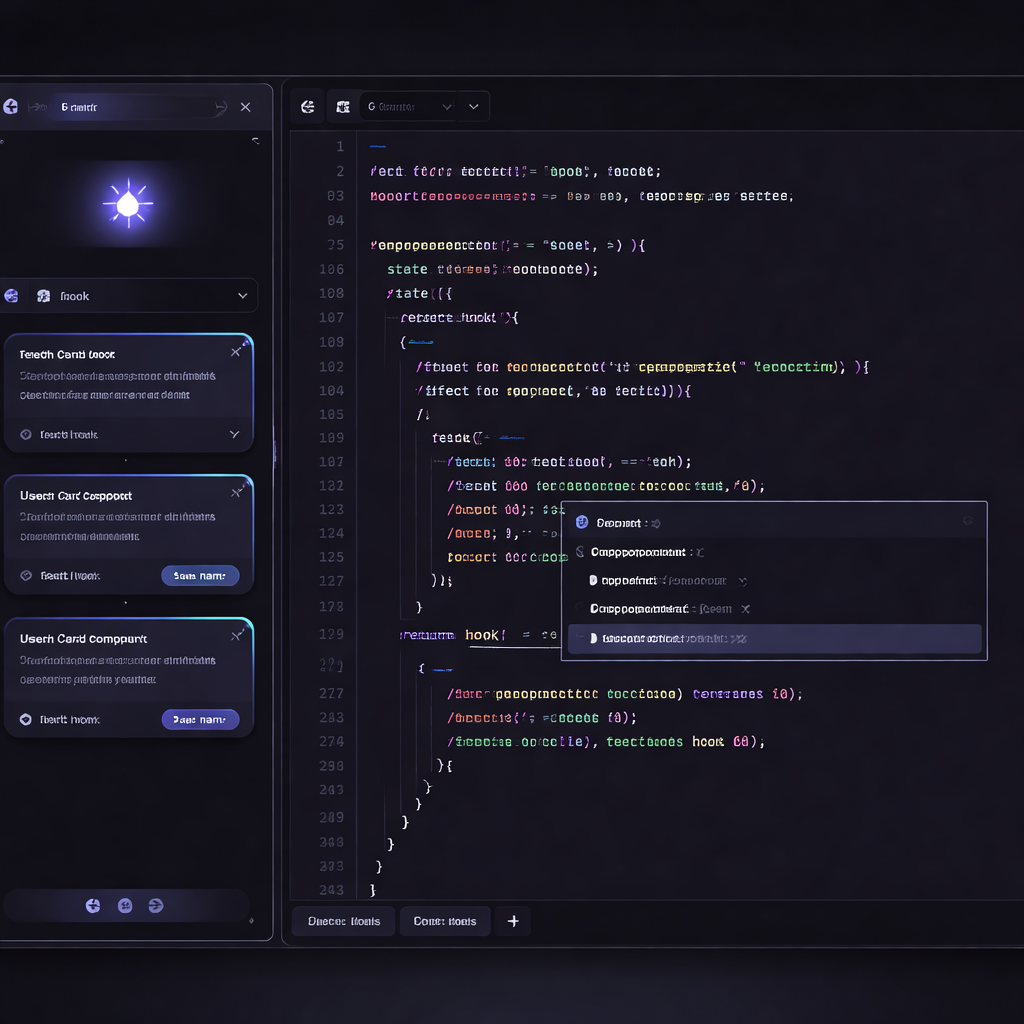
首次运行 Cursor 会进入向导界面。关键步骤在于“Privacy Mode”的选择,对于企业开发者建议开启以确保代码不被用于训练。在 202603 版本中,新增了对 Claude 4 及 GPT-5 的原生支持,用户可在设置面板的 Models 选项中进行切换。若遇到网络连接超时,请检查全局代理设置,或在 Cursor 的网络偏好设置中手动指定 HTTP_PROXY 环境变量。此外,建议在初次配置时同步完成 Github 账号授权,以便利用 AI 进行更精准的提交信息生成。
旧版本平滑迁移与数据同步
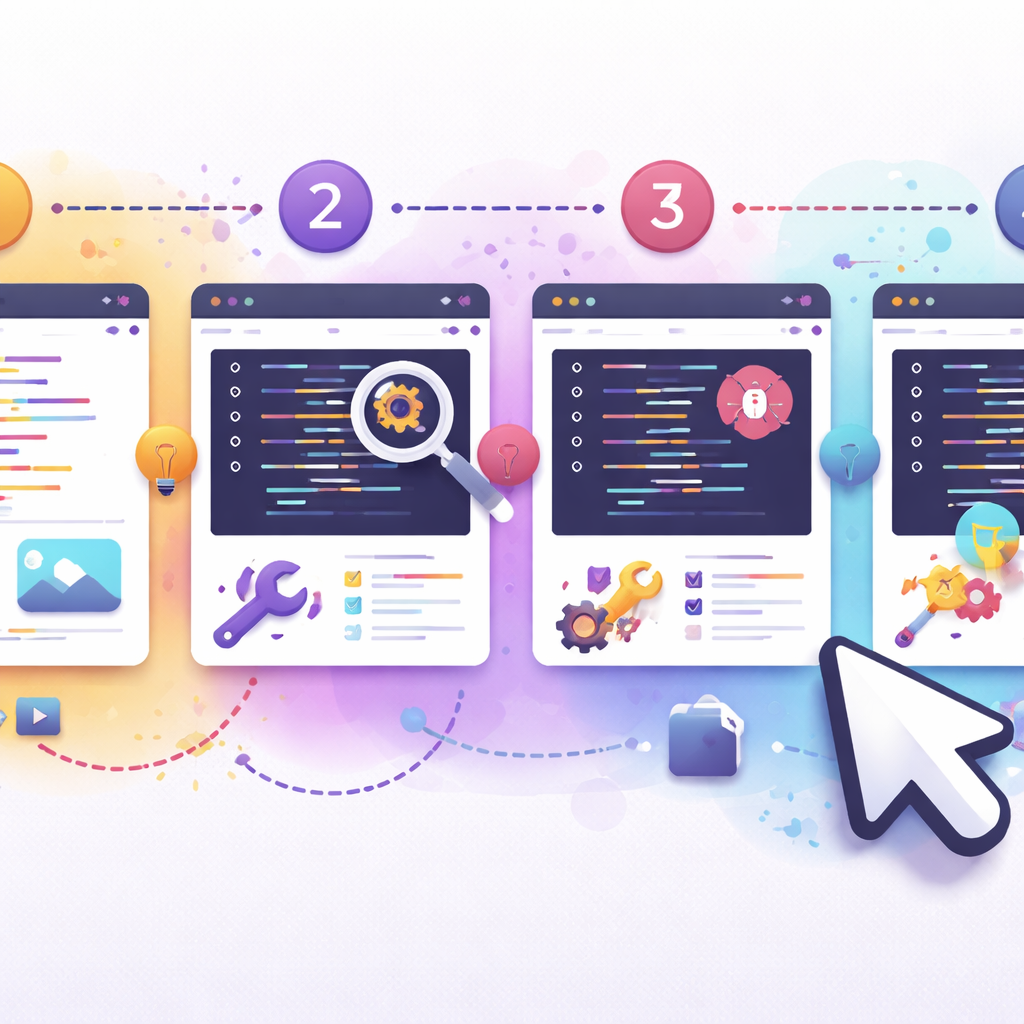
针对从 2025 年旧版本升级的用户,建议先通过内置的“Check for Updates”功能进行增量更新。若自动更新失败,可下载完整安装包直接覆盖安装,Cursor 会自动识别 %APPDATA%\Cursor 路径下的用户数据。注意:202603 版本优化了本地向量数据库结构,首次启动可能会有 1-3 分钟的索引重构过程,期间 CPU 占用率升高属于正常现象,请勿强制关闭程序。迁移完成后,建议运行一次 Indexing 全局扫描,以激活最新的代码关联分析功能。

常见故障排除:解决安装卡死与权限报错
部分 Windows 用户在安装时可能会遇到“Installation Aborted”报错,这通常是由于旧进程未完全关闭或权限不足导致。解决办法是右键点击安装包选择“以管理员身份运行”,并确保任务管理器中没有残留的 Cursor.exe。针对 Linux 用户,若 AppImage 无法启动,请检查系统是否安装了 FUSE 库(如 libfuse2)。此外,若发现 AI 侧边栏无法加载,请尝试清理 ~/.cursor/cache 目录并重启。这些细节虽小,却是确保 202603 版本稳定运行的关键。
常见问题
为什么我下载的安装包在安装时提示“文件损坏”?
这通常是由于网络波动导致的下载不完整。请对比官方提供的 SHA-256 校验码,或尝试更换浏览器下载。202603 版安装包大小约为 120MB,若显著低于此数值则需重新获取。
安装 Cursor 后,我原有的 VS Code 插件还能用吗?
完全可以。Cursor 基于 VS Code 二次开发,在首次安装的“Import Settings”环节勾选 VS Code,即可无缝迁移所有扩展、快捷键及主题配置。
更新到 202603 版本后,如何确认 AI 模型已生效?
进入 Settings > Models,查看列表顶部是否出现“March 2026 Optimized”标识。你也可以在 Chat 窗口输入 /version 快速核对当前运行的核心版本号。
总结
立即下载 202603 最新版 Cursor,开启你的 AI 极速编程体验。
相关阅读:Cursor 更新 下载与安装指南 202603,Cursor 更新 下载与安装指南 202603使用技巧,Cursor 首次配置 更新日志与版本变化 20