Cursor 首次配置 常见问题与排查 202606 指南

针对 2026 年 6 月最新版 Cursor 编译器,本文为您梳理首次配置时的常见问题与排查方案。涵盖 Windows/macOS/Linux 安装卡顿、本地代码库索引(Local Codebase Indexing)失败、Copilot++ 无法激活以及 Composer 模式的多文件协同异常。通过具体的排查步骤,帮助新手用户快速解决配置瓶颈,顺畅体验集成 Claude 3.5 与 GPT-4 的次世代 AI 编程。
欢迎使用基于次世代AI引擎的Cursor代码编译器。为了帮助新手用户在 2026 年快速上手,我们整理了这篇针对最新稳定版本的首次配置与常见故障排查指南,直击安装、索引与网络连接的核心痛点。
多平台安装卡顿与系统权限越界排查
在不同操作系统上安装 Cursor 时,用户可能会遇到安装包校验失败或启动无响应的情况。对于 Windows 用户,建议直接运行官方的 `.exe` 安装程序,若遇到安全软件误报,需在防火墙中为 Cursor 添加信任白名单。在 macOS(Intel / Apple Silicon)系统上,首次运行可能会遇到“应用已损坏”或无法验证开发者的提示。这是由于系统的安全公证机制导致的,您可以通过在终端执行 `sudo xattr -rd com.apple.quarantine /Applications/Cursor.app` 命令来手动解除隔离属性。Linux 用户在运行 `.AppImage` 格式时,务必先通过终端执行 `chmod +x` 赋予其可执行权限,以确保编辑器能够顺利加载底层依赖。

本地代码库索引(Local Codebase Indexing)初始化失败
Cursor 提供了强大的本地项目向量嵌入(RAG)功能,以实现高达 99.8% 的多文件上下文检索准确率。然而,在首次配置大项目时,部分用户会遇到索引进度条卡死在 0% 或 CPU 占用率飙升的问题。这通常是因为项目根目录下存在未被忽略的超大依赖包(如 `node_modules`)或构建产物。排查此问题时,请进入 Cursor 的设置面板,在 `Files: Exclude` 中手动添加需要忽略的路径。值得注意的是,自 2026-01-21 Composer 模式性能优化版本发布后,大项目索引的内存占用已大幅减少,但合理的排除规则依然是确保 Zero-Config Indexing 快速完成的前提。

Copilot++ 引擎与网络连接延迟高排查
Copilot++ 引擎使用针对 sub-100ms 延迟优化的自定义 Transformer 模型,旨在实现极速的 Mid-token 补全与多行编辑预测。如果您在首次配置后发现 AI 补全功能失效,或者右下角状态栏显示连接超时,通常是由于网络代理未正确配置所致。Cursor 默认读取系统的环境变量,如果您的开发环境配置了特定的代理软件,请确保在 Cursor 的网络设置中正确填写了代理服务器地址。您可以通过配置系统环境变量 `HTTP_PROXY` 和 `HTTPS_PROXY` 来强制 Cursor 走指定的网络通道,从而恢复与次世代 AI 引擎的稳定连接。
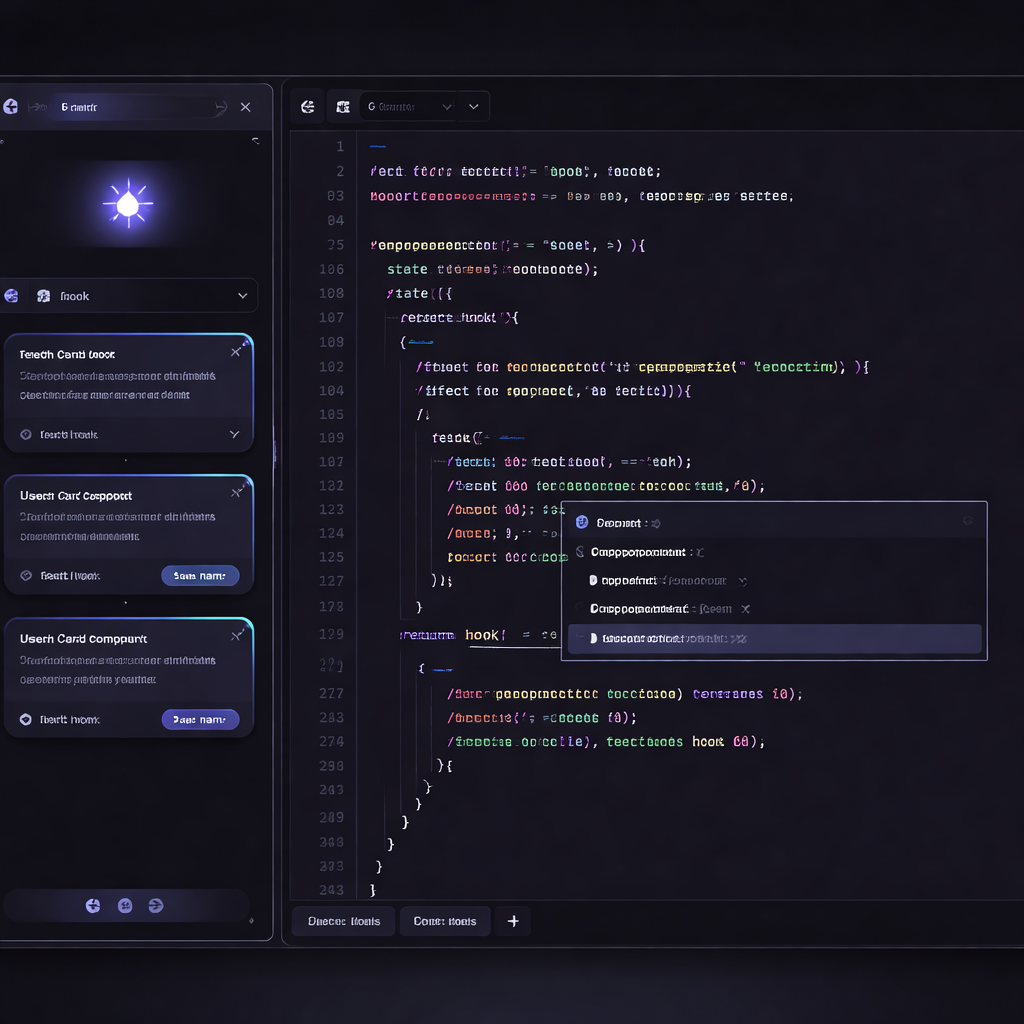
Composer 多文件生成模式的路径与读写冲突
Composer 模式是 Cursor 的核心创新之一,它允许开发者将整个代码库视为一个可塑实体,跨数十个文件执行复杂的重构。首次配置并使用 Composer 时,如果遇到“无法写入文件”或“路径未找到”的错误,通常是因为工作区未以“文件夹”形式打开,导致 Symbolic Link Awareness(符号链接感知)失效。请确保您在启动开发时,使用的是“Open Folder”导入整个项目目录,而不是单独打开某一个文件。此外,检查项目目录的读写权限,避免因系统权限限制导致 AI 无法自动创建或修改跨文件依赖的代码结构。
常见问题
为什么我下载的 macOS 版本提示“无法打开,因为 Apple 无法检查其是否包含恶意软件”?
这是 macOS 的安全保护机制。请确保您是从官方下载页面 /download.html 获取的最新安装包。您可以通过在终端运行 `sudo xattr -rd com.apple.quarantine /Applications/Cursor.app` 来解除隔离属性,即可正常双击启动。
如何确认我的本地项目已经成功建立了 Privacy-First 向量索引?
在编辑器右下角或设置面板的“Features -> Codebase Indexing”中,可查看当前项目的索引状态。若显示“Indexed”,说明本地向量嵌入已创建完毕。如果卡在特定百分比,请检查是否排除了非代码大文件(如 `.mp4` 或 `.log`)。
首次配置后,如何切换默认的 AI 引擎(例如在 Claude 3.5 与 GPT-4 之间切换)?
在 Cursor 界面右上角的 AI 设置面板(或使用快捷键 `Ctrl/Cmd + Shift + J`),您可以直接在模型下拉菜单中选择 Claude 3.5 Sonnet 或 GPT-4。确保已登录您的官方账号以获取完整的次世代引擎创作体验。
总结
如果您在首次配置过程中遇到其他无法解决的异常,建议前往 [Cursor 官方下载页面](/download.html) 重新获取最新稳定版,或访问 [Cursor 官方下载中心](/official-download.html) 查看最新的版本更新日志与技术支持文档。
相关阅读:Cursor 首次配置 常见问题与排查 202606,Cursor 首次配置 常见问题与排查 202606使用技巧,Cursor 设置优化与稳定性建议 202606:新手首次配置与性能调优指南