Cursor 迁移 下载与安装指南 202609:最新版安装、配置与更新教程

本篇 Cursor 迁移 下载与安装指南 202609 面向首次使用和更换开发环境的用户,覆盖 Windows、macOS、Linux 下载包选择、安装步骤、VS Code 与 JetBrains 工作流迁移、首次配置、项目索引及更新排查。截至 2026 年 09 月 26 日,官方当前稳定版为 Cursor 3.22;选择与处理器架构匹配的安装包,可减少无法启动、扩展缺失和索引异常等问题。([cursor.com](https://cursor.com/download?utm_source=openai))
准备从其他编辑器切换到 Cursor,或需要在新电脑恢复开发环境时,不应只复制项目文件。正确流程是先确认系统与处理器架构,再安装当前稳定版,随后迁移设置、扩展、快捷键和项目配置。本指南按照实际操作顺序展开,帮助新手快速完成下载、安装、首次启动与故障排查。
先选对下载包:系统版本与处理器架构不能混用
进入本站 /download.html 下载入口后,先确认操作系统和处理器架构。截至 2026 年 09 月 26 日,Cursor 官方下载页面列出的当前稳定版为 3.22,桌面端支持 Windows、macOS 与 Linux。Windows 可选择 x64 或 ARM64,并区分 User 与 System 安装方式;macOS 提供 Apple Silicon、Intel x64 和 Universal 包;Linux 提供 .deb、RPM 与 AppImage。macOS 要求 12 Monterey 或更高版本,Windows 要求 Windows 10 或更高版本。([cursor.com](https://cursor.com/download?utm_source=openai))

按平台完成安装,避免权限与启动文件错误
Windows 新手通常选择 User 安装包即可,不需要为整台电脑配置管理员级安装;若公司设备要求所有账户共用,再选择 System 安装包。macOS 下载后打开 .dmg,将 Cursor 拖入 Applications 文件夹。Linux 的 Debian 或 Ubuntu 用户优先使用 .deb 或 apt,Fedora、RHEL 用户可使用 RPM 或 dnf,这两种方式更便于生成桌面入口和接收更新。若 AppImage 双击无反应并提示 Permission denied,可在终端执行“chmod +x Cursor-*.AppImage”,再运行对应文件。([prod.cursor.com](https://prod.cursor.com/docs/get-started/quickstart?utm_source=openai))

迁移旧编辑器:先导入习惯,再补齐项目能力
从 VS Code 迁移时,可在首次引导中导入设置、主题、快捷键和兼容扩展,但迁移完成后仍应检查 settings.json、终端配置及语言扩展是否正常。实际场景中,用户复制项目后发现保存时不再自动格式化,通常不是 Cursor 安装失败,而是 Prettier、ESLint 或默认格式化器没有启用。JetBrains 用户则可安装 IntelliJ IDEA Keybindings,并按项目语言补充 Java、Python、Go 或 C# 扩展;调试与运行配置通常需要检查 .vscode/launch.json,而不能直接照搬原 IDE 配置。([docs.cursor.com](https://docs.cursor.com/get-started/installation?utm_source=openai))
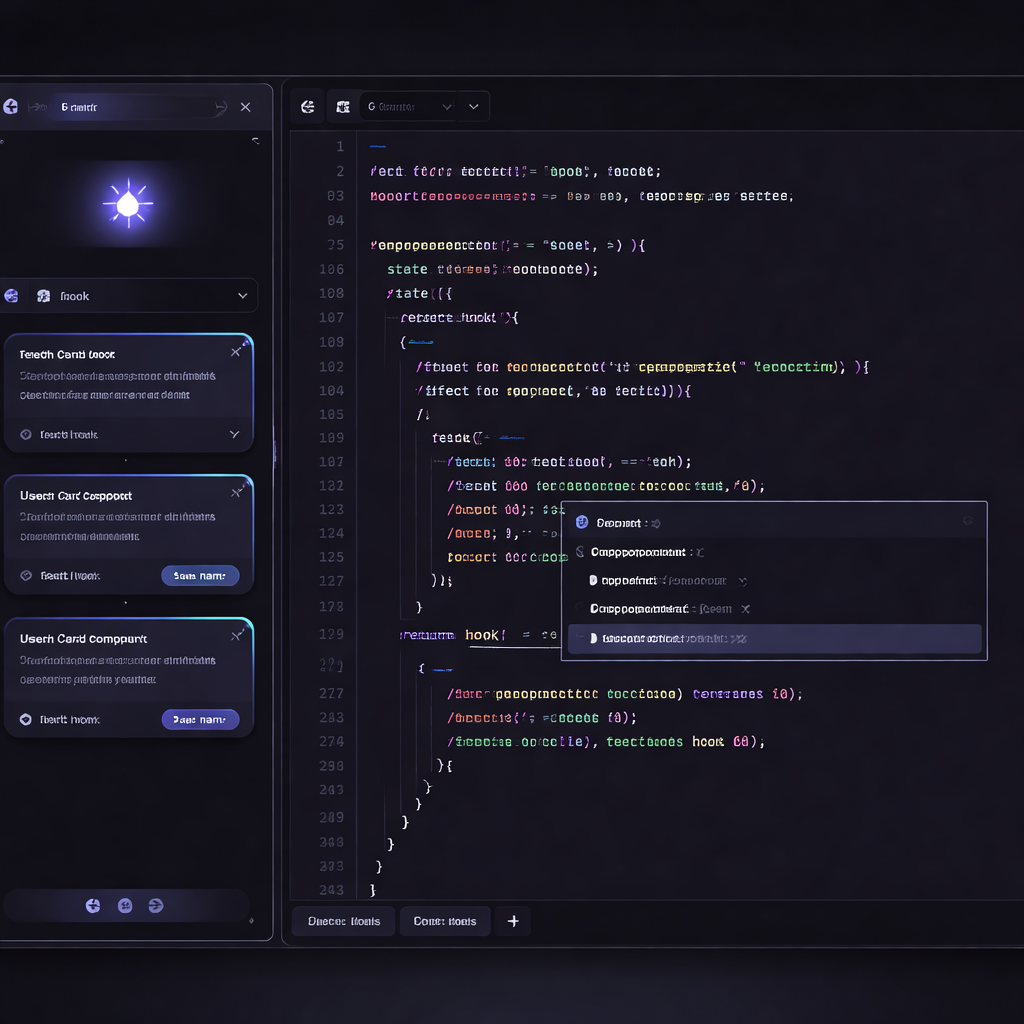
首次配置重点:登录、命令入口与代码库索引
安装完成后打开 Cursor,登录账户并选择项目文件夹。首次引导可设置主题、熟悉的快捷键和终端偏好;需要重新运行引导时,可按 Ctrl+Shift+P 打开命令面板并搜索“Cursor: Start Onboarding”。首次打开大型项目后,Cursor 会建立本地代码库索引,以理解跨文件依赖和架构关系。索引时间通常受项目规模影响,可在 Settings 的 Indexing & Docs 中查看进度。若 AI 无法引用新文件,先确认索引是否完成,再检查文件是否被忽略,而不要立即重复安装客户端。([docs.cursor.com](https://docs.cursor.com/get-started/installation?utm_source=openai))
更新与迁移排查:保留项目配置并逐项验证
更新前建议提交或备份未保存的代码,并记录关键扩展、快捷键与自定义规则。桌面端优先使用内置更新或重新下载同架构的最新版,Linux 使用 apt、dnf 安装时可跟随软件源更新。真实排查中,Windows ARM 设备误装 x64 包可能出现启动失败或性能异常,应卸载后改装 ARM64 版本;迁移到新电脑后若终端能运行命令、Cursor 内却提示找不到 Node、Python 或 Git,通常是图形应用未读取新的 PATH。完成环境变量修改后,彻底退出并重新启动 Cursor,再在内置终端验证命令版本。([cursor.com](https://cursor.com/download?utm_source=openai))
常见问题
下载页面同时出现 User、System、x64 和 ARM64,我该点哪一个?
先在系统信息中确认处理器架构:常见 Intel、AMD 电脑选择 x64,ARM 设备选择 ARM64。个人电脑或无管理员权限时优先选择 User;需要为设备上的多个账户统一安装时,再考虑 System。不要用安装范围代替架构判断,两者属于不同选项。
迁移后项目能打开,为什么格式化、调试或代码提示与原编辑器不同?
项目文件可打开不代表开发能力已完整迁移。请检查语言扩展、格式化器、调试器、SDK 路径和 .vscode 配置。以 JavaScript 项目为例,应确认 Prettier、ESLint、Node 环境及默认格式化器;JetBrains 项目的运行配置还可能需要转换为 launch.json。
Linux AppImage 已下载,但双击没有窗口,是否需要重新下载?
先检查文件是否具有执行权限。在文件所在目录运行“chmod +x Cursor-*.AppImage”,然后执行该 AppImage。若仍无法启动,再检查架构是否匹配以及终端输出的依赖错误。长期使用建议优先安装 .deb 或 RPM,以便获得桌面入口和更顺畅的更新流程。
总结
立即前往 /download.html 获取 Cursor 当前稳定版,并按照本指南完成安装、首次配置与旧编辑器迁移;如需进一步了解本地代码库索引、Composer 和 Copilot++,可继续查看站内入门指南与智能核心页面。
相关阅读:Cursor 迁移 下载与安装指南 202609,Cursor 迁移 下载与安装指南 202609使用技巧,Cursor 202638 周效率实践清单:安装、配置、更新与迁移指南