Cursor 面向新手用户的使用技巧 202610:安装、配置、更新与迁移指南

本文面向第一次使用 Cursor 的开发者,围绕官方下载、系统选择、首次配置、项目索引、Copilot++ 补全、Composer 多文件操作、版本更新和开发环境迁移,整理一套可直接执行的入门流程。截至2026年10月9日,文中优先采用当前稳定版与官方页面信息,并加入 macOS、Windows、Linux 常见问题的排查方法。
新手使用 Cursor 时,真正影响体验的并不是一次性开启所有功能,而是先选对安装包,再让编辑器正确识别项目、索引代码并逐步建立稳定的工作流。本文从下载和首次启动开始,说明如何处理账户、模型、代码库索引、快捷操作与跨设备迁移,并结合常见报错给出可验证的处理路径。需要下载时,可直接进入 Cursor 官方下载入口获取适用于 Windows、macOS 和 Linux 的安装文件。
先把安装环境和项目目录准备好
首次安装前,先确认操作系统与硬件架构。Windows 使用 .exe Installer,macOS 根据设备选择 Intel 或 Apple Silicon,Linux 可选择 .AppImage 或 .deb。建议从官方下载页获取当前稳定版,并把项目放在路径简洁、权限正常的目录中。macOS 用户若打开应用后提示无法验证开发者,应先确认文件来自官方入口,再到系统设置的隐私与安全性中允许本次打开;Linux 用户使用 AppImage 时,需要给文件增加可执行权限。安装完成后,用 Cursor 打开项目根目录,而不是只打开某个源文件,这样本地代码库索引才能识别跨文件依赖和架构关系。
首次配置时只调整真正影响效率的选项
登录后先完成编辑器主题、字体、终端和快捷键等基础设置,再测试一次代码补全。Cursor 的 Copilot++ Engine 针对低于100ms的响应延迟进行优化,能够提供预测式、多行和 mid-token 补全;新手不必一开始就接受所有建议,先按需求使用 Tab 接受、Esc 忽略,并观察建议是否符合当前函数上下文。打开项目后等待索引完成,再询问跨文件问题,例如“认证入口在哪里,调用了哪些服务”。如果回答缺少关键文件,检查项目是否被排除、是否存在符号链接或索引尚未完成。涉及密钥、生产配置和用户隐私时,先确认发送上下文范围,再提交代码给模型处理。
用小任务熟悉 Composer 和多文件修改
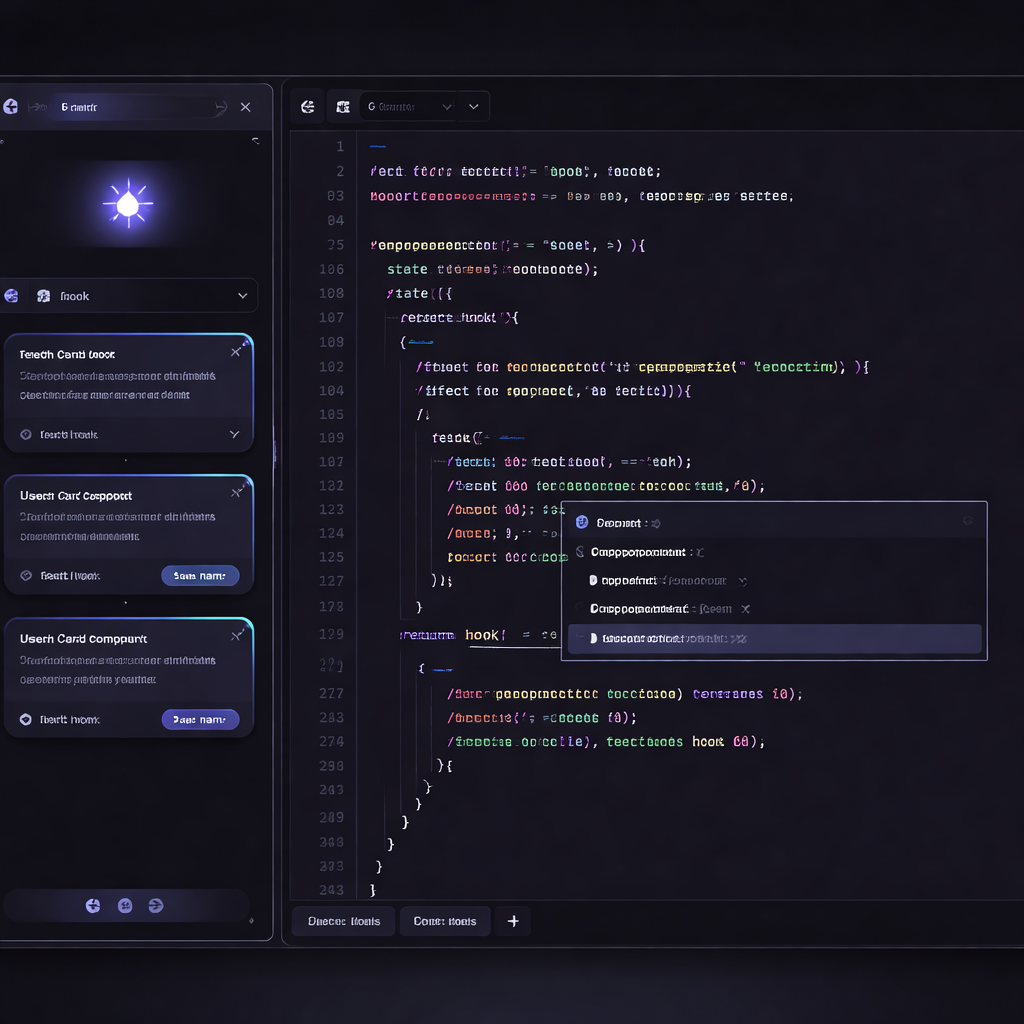
新手第一次使用 Composer,不建议直接要求它重写整个应用。可以从一个边界清晰的任务开始,例如“把用户列表接口的分页参数从 page 改为 cursor,并同步更新类型、调用方和测试”,同时明确禁止修改数据库迁移文件。Composer 能把代码库视为整体,跨多个文件生成或调整内容,适合迁移、重命名和补测试。执行前先提交 Git,执行后逐个查看差异,重点检查导入路径、类型定义、环境变量名和测试断言。若 Composer 修改范围过大,立即撤销或恢复当前分支,再把任务拆成接口定义、业务调用、测试更新三个步骤。每次只保留可解释的变更,便于定位问题。
遇到补全不准或回答跑偏时按顺序排查
当 Cursor 对项目结构理解错误时,先确认打开的是项目根目录,再查看索引状态和被忽略文件配置;如果关键模块位于软链接目录,还要确认链接目标可访问。一个常见场景是前端项目能找到组件,却找不到后端接口:这通常不是模型失效,而是两个目录没有放在同一个工作区,或后端目录被排除。另一个场景是补全反复使用旧函数名,可能来自未保存文件、重复定义或上下文窗口中仍保留旧代码。处理时先保存全部文件,重新打开相关目录,再用明确问题指出文件路径、函数名和预期结果。对于复杂改动,要求 Cursor 先列出计划和受影响文件,再允许执行。
更新与跨设备迁移要保留可复现状态
更新 Cursor 前,先提交未完成代码,并记录当前使用的扩展、快捷键、主题和项目级配置。官方素材显示,2026年1月21日 Composer 模式完成性能优化,大项目索引时内存占用明显降低,响应速度提升30%;截至2026年10月9日,如无法确认具体安装包版本号,应以官方下载页展示的最新版为准,不要依据第三方页面猜测版本。迁移到新电脑时,先安装对应系统安装包并登录同一账户,再打开项目根目录,等待本地索引重新建立。不要直接复制旧索引缓存;若终端、扩展或语言服务异常,逐项重装并检查项目运行时版本。迁移完成后,用同一条测试命令验证补全、索引和调试流程。
常见问题
安装后 Cursor 能打开,但项目里的跨文件问题总是回答不完整,应该先改哪里?
先确认你打开的是项目根目录,而非单个文件或子目录;然后等待本地代码库索引完成,并检查关键目录是否被排除。若前后端位于不同目录,可将相关目录加入同一工作区,再重新提出带有文件路径和目标函数名的问题。符号链接目标不可访问时,也会造成跨文件检索缺失。
Windows、macOS 和 Linux 的安装包怎么选,能否随便下载一个?
不能混用。Windows 选择 .exe Installer;macOS 根据处理器选择 Intel 或 Apple Silicon;Linux 根据发行版和使用习惯选择 .AppImage 或 .deb。安装前先确认系统架构,安装后从项目根目录启动 Cursor。下载入口为 /download.html,具体文件以截至2026年10月页面展示为准。
换电脑时是否应该把旧电脑的 Cursor 缓存和索引目录一起复制过去?
通常不建议直接复制索引缓存。新设备安装当前稳定版后登录同一账户,重新打开项目根目录,让本地代码库索引重新建立。迁移前应保存 Git 提交、扩展清单、快捷键和项目配置;若新设备出现补全或调试异常,再分别检查运行时、语言服务、扩展和项目权限,避免把旧缓存问题一并带入。
总结
准备开始使用 Cursor?请前往官方下载入口 /download.html,按 Windows、macOS 或 Linux 选择对应安装包。安装后先打开项目根目录,完成索引并用一个小型重构任务验证补全和 Composer;如需了解 Copilot++、本地代码库索引与更多功能,可继续查看站内 AI 功能和入门指南页面。
相关阅读:Cursor 面向新手用户的使用技巧 202610,Cursor 面向新手用户的使用技巧 202610使用技巧,Cursor 202640 周效率实践清单:新手安装、配置、更新与迁移指南