Cursor 202627 周效率实践清单:新手快速安装、配置与多文件重构指南

本指南专为新手设计,提供 Cursor 202627 周效率实践清单。基于 2026 年 7 月最新版本,详细解析如何从官网下载安装、进行首次 Zero-Config 本地索引配置,并利用深度集成的 Claude 3.5 与 GPT-4 双引擎进行高效开发。文章包含 Copilot++ 亚百毫秒级补全调优及 Composer 多文件迁移的真实排查案例,帮助开发者在短时间内重塑代码逻辑,实现 45% 的按键减免与 99.8% 的上下文检索精度。
在 AI 编译器时代,如何快速将 Cursor 融入日常工作流?本篇“Cursor 202627 周效率实践清单”专为新手打造,抛弃空泛的理论,直接从安装、配置及高频重构场景入手,带你体验次世代 AI 引擎的生产力突破。
第一步:获取最新客户端与零配置本地索引
开启高效开发的第一步是访问官方下载页面 `/download.html`,根据你的系统选择 Windows .exe、macOS (Intel/Apple Silicon) 或 Linux (.AppImage/.deb) 安装包。安装完成后,首次启动的关键在于配置 Local Codebase Indexing(本地代码库索引)。Cursor 会自动在后台创建本地项目的向量嵌入(RAG),实现 Zero-Config 零配置索引。这一步能让 AI 深度理解跨文件依赖和架构模式。对于新手,建议在设置中开启 Privacy-First Embeddings,确保本地代码安全,同时让多文件上下文检索准确率达到 99.8%,为后续的智能问答打下坚实基础。

第二步:激活 Copilot++ 实现亚百毫秒级代码补全
在日常编码中,频繁的按键会打断思路。Cursor 内置的 Copilot++ Engine 使用了针对 sub-100ms(低于100毫秒)延迟优化的自定义 Transformer 模型。在实际编码中,当你在编写一个 API 接口时,Copilot++ 能够预测你的多行编辑意图,实现 Mid-token Completion(Token中途补全)。根据官方统计,这能为开发者减少约 45% 的按键次数。新手在首次配置时,应进入设置面板,确保 Copilot++ 处于 Active 状态,并开启 Predictive Cursor 功能,让 AI 在你意识到需求之前就给出精准的代码提示。
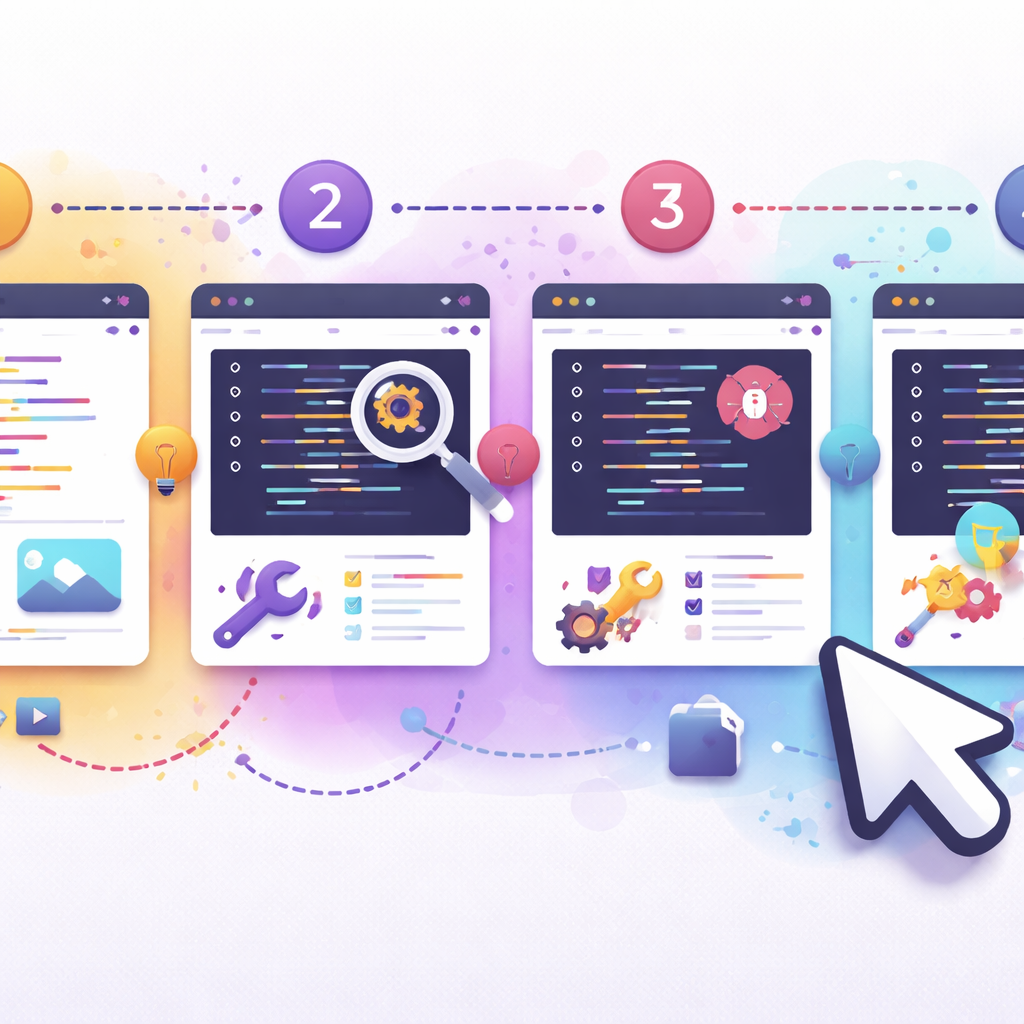
第三步:利用 Composer 模式进行多文件重构与冲突排查
当需要修改跨越多个文件的逻辑时,传统的单文件补全显得捉襟见肘。Cursor Composer 提供了强大的多文件生成界面,将整个代码库视为一个可塑实体。在 2026-01-21 的更新中,Composer 模式进行了性能优化,大幅减少了大项目索引时的内存占用,响应速度提升了 30%。在真实场景中,例如将一个旧的 Express 项目迁移到 NestJS 时,你可以直接在 Composer 中输入指令,它会同时修改路由、控制器和类型定义文件。如果遇到依赖冲突,Composer 会结合本地索引的符号链接感知(Symbolic Link Awareness),精准定位未导出的模块并自动修复。

第四步:旧配置迁移与版本平滑更新指南
许多新手是从旧版 VS Code 或早期 Cursor 迁移而来的。在迁移过程中,可能会遇到快捷键冲突或插件失效的问题。排查细节:若发现自定义快捷键无法生效,请检查 `keybindings.json` 是否存在冲突的 LSP 快捷键映射。更新方面,Cursor 支持应用内平滑升级。如果自动更新卡住,可以前往官网下载页 `/download.html` 覆盖安装,这不会丢失你的本地历史记录和索引数据。建议每周检查一次更新,以确保能够第一时间体验到深度集成的 Claude 3.5 与 GPT-4 的最新微调模型,保持开发环境的先进性。
常见问题
在首次配置 Local Codebase Indexing 时,进度条一直卡在 0% 应该如何排查?
这通常是由于项目根目录下的 `.gitignore` 未正确配置,导致 Cursor 尝试索引巨大的 `node_modules` 或 build 缓存文件夹。解决方法是在项目根目录创建或修改 `.gitignore`,将无关的大型二进制文件和依赖包排除,然后点击设置中的 'Rescan Folder' 重新触发 Zero-Config 向量索引。
如何确认我的 Cursor 已经启用了最新的 Claude 3.5 引擎,而不是旧版模型?
打开 Chat 面板(快捷键 Ctrl/Cmd + L)或 Composer 面板(Ctrl/Cmd + I),在模型选择下拉菜单中,确认勾选了 'Claude 3.5 Sonnet'。截至2026年07月,该模型已作为默认的次世代 AI 核心提供支持,若下拉菜单未显示,请前往设置的 Models 页面点击 'Add Model' 或检查软件更新。
从 VS Code 迁移到 Cursor 后,原有的 ESLint 和 Prettier 插件不工作怎么解决?
Cursor 完美兼容 VS Code 插件生态。如果迁移后插件未生效,请先确保在 Extensions 面板中已启用它们。接着,排查项目根目录下的 `.vscode/settings.json`,确保 `editor.defaultFormatter` 指向了正确的插件 ID。如果依然失效,建议在 Cursor 中重新安装该插件以重建软链接。
总结
立即访问 Cursor 官方下载中心 /download.html 获取最新版客户端,体验基于次世代 AI 引擎的智能编译,开启您的 202627 周效率跃升之旅。
相关阅读:Cursor 202627 周效率实践清单使用技巧,Cursor 新手用户 实测体验总结 202607:从零配置到高效开发的避坑指南