零基础快速上手:Cursor使用教程之环境迁移与AI原生开发实战
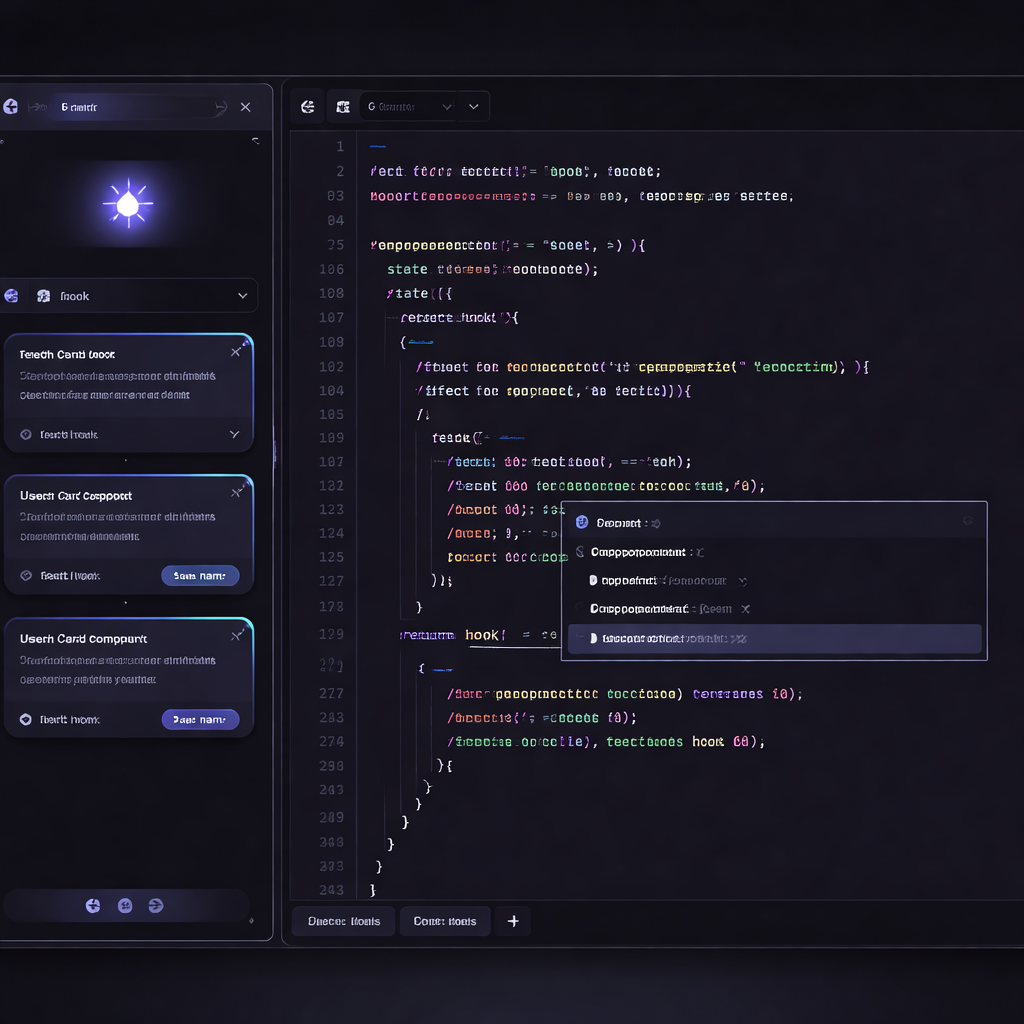
这份Cursor使用教程旨在帮助开发者从传统IDE无缝过渡到AI原生编辑器。我们将重点讲解如何一键迁移VS Code插件与配置、处理常见的SSL证书连接报错,以及利用Composer功能进行多文件协同开发。无论你是初学者还是寻求效率提升的资深极客,本文都将提供2024年最新的配置参数与实操避坑指南,助你快速构建高效的AI辅助编程流。
在AI辅助编程时代,Cursor已成为提升开发效率的利器。本教程将带你跳过冗长的文档,直接进入核心配置与实战场景。
核心配置:从VS Code无缝迁移至Cursor
许多用户在初次接触Cursor使用教程时,最担心的就是开发环境的重建成本。实际上,Cursor基于VS Code分叉开发,支持一键导入所有配置。安装完成后,在首次启动向导中选择“Import from VS Code”,即可同步包括主题、快捷键(Keymaps)以及核心插件在内的所有设置。特别注意,如果你在迁移后发现某些依赖Node.js的插件失效,请检查 Settings > Cursor Settings > General 中的环境变量路径。对于习惯了原生VS Code操作逻辑的用户,建议在设置中保留“Default VS Code”快捷键方案,以降低肌肉记忆的切换成本,确保迁移首日即可投入生产。

环境避坑:解决AI连接超时与SSL证书报错
在执行Cursor使用教程中的AI指令时,国内用户常遇到“Connection failed”或SSL证书授权失败的问题。这通常是因为系统全局代理与IDE内部网络请求冲突导致的。实操解决方案:进入 Settings > Network,尝试将“Proxy Support”切换为“on”或“override”。若报错信息包含“Request failed with status code 403”,请检查是否开启了某些安全扫描软件拦截了Cursor对 api2.cursor.sh 的访问。此外,建议在项目根目录创建 .cursorrules 文件并预设项目规范,这能显著减少AI在生成代码时因网络波动导致的上下文丢失风险,提升指令执行的稳定性。

场景实战:利用Composer进行跨文件逻辑重构
区别于基础的单行补全,本Cursor使用教程强调对“Composer”(快捷键 Cmd+I / Ctrl+I)的深度利用。假设你需要将一个复杂的React组件拆分为多个子组件,只需在Composer窗口中输入“将当前文件中的Table逻辑提取到新组件,并自动处理Props传递”。Cursor会同步创建新文件并修改引用路径。在2024年10月的更新版本中,Composer已支持“Review”模式,允许你在应用更改前逐行对比差异。这种多文件协同能力是传统IDE插件无法比拟的,能有效避免手动复制粘贴引入的逻辑断层,是处理大型重构任务的核心利器。

进阶调优:精准控制AI上下文索引范围
很多新手在使用Cursor时会发现AI回答不够精准,这往往是因为上下文(Context)管理不当。在Cursor使用教程的进阶阶段,必须学会使用 @ 符号。通过 @Files 引用特定文件,或使用 @Codebase 进行全局语义搜索。如果你的项目包含大量第三方库(如 node_modules),务必在项目根目录创建 .cursorignore 文件,排除掉不需要索引的文件夹。这样不仅能提升AI响应速度,还能节省Token消耗。验证信息:在当前最新版本中,Cursor默认使用 Claude 3.5 Sonnet 作为底层模型,其推理能力在处理逻辑复杂的Python异步回调或Rust所有权问题时表现尤为出色。
常见问题
为什么我的Cursor无法识别本地安装的Python或Node环境?
这是典型的路径映射问题。请点击编辑器右下角的解释器版本号,选择“Enter interpreter path”,手动指向你通过Conda、NVM或Pyenv安装的可执行文件路径,随后重启终端即可解决识别延迟。
免费版Cursor的限制是什么,如何查看实时剩余额度?
免费用户每月拥有2000次基础补全和50次高级模型(如GPT-4o/Claude 3.5)调用额度。你可以通过 Settings > Cursor Settings > Usage 实时查看消耗进度,建议在处理简单逻辑时切换到“Small Model”以节省高级额度。
迁移后发现Git插件无法正常工作或显示“Git not found”怎么办?
检查系统是否安装了多个Git版本。在Cursor设置中搜索 git.path,确保其手动指向正确的Git安装目录(如 Mac下的 /usr/bin/git)。若仍报错,尝试在Command Palette中运行“Git: Initialize Repository”重新激活版本控制关联。
总结
立即访问 Cursor 官网下载最新版本,开启你的AI原生编程之旅,体验代码自动生成的极速快感。