掌握 Cursor Composer 快捷键:从安装配置到高效开发的实战指南
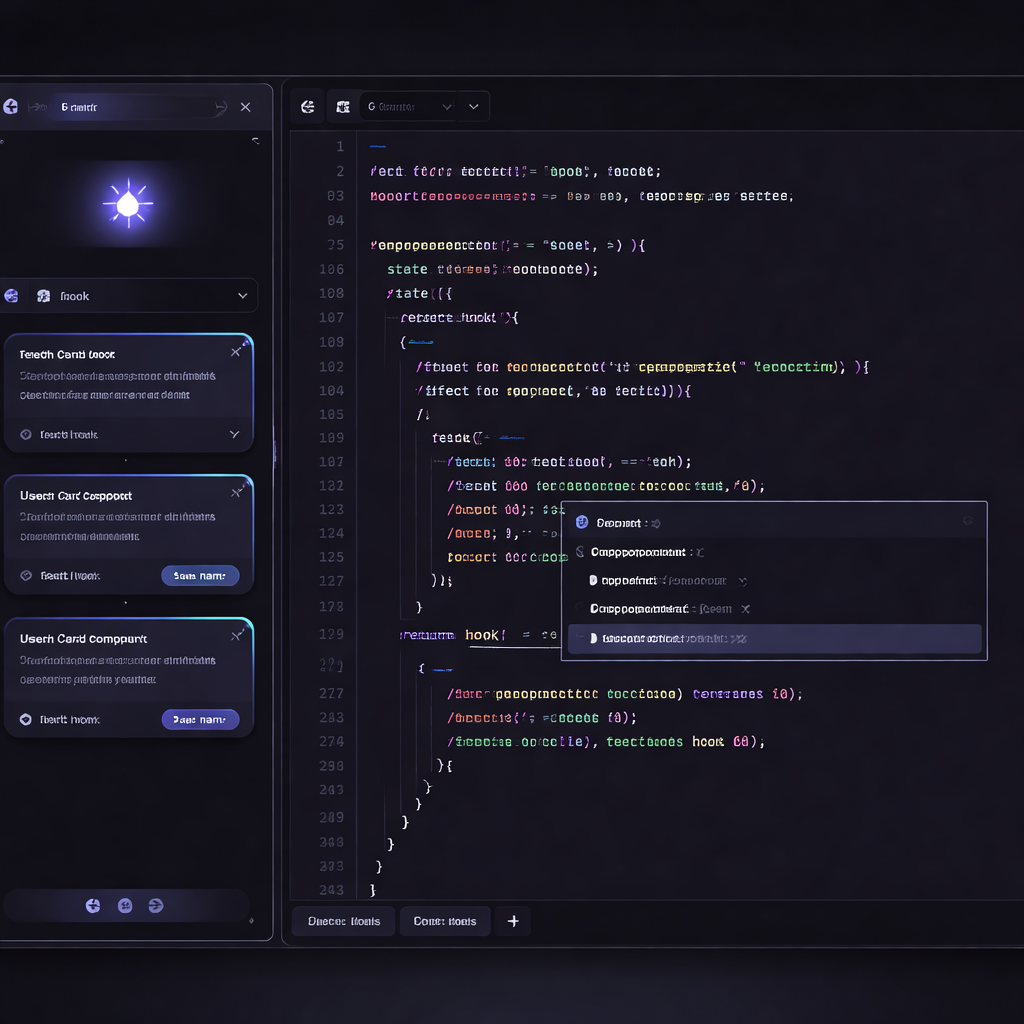
针对 Cursor 这一 AI 驱动的代码编辑器,Composer 模式是其核心生产力工具。本文深度解析 Cursor Composer 快捷键的配置与应用,涵盖从 Command+I (macOS) / Ctrl+I (Windows) 的基础唤起到多文件协同的高级技巧。无论你是刚完成安装的新手,还是正在进行环境迁移的开发者,掌握这些核心指令将显著缩短你的编码路径。我们将聚焦于 0.40.x 版本后的功能演进,解决快捷键冲突与复杂重构场景下的实战痛点,助你实现真正的“对话即代码”。
在 AI 辅助编程领域,Cursor 的 Composer 模式(全量编辑模式)已成为开发者提升效率的杀手锏。通过简单的快捷键组合,你可以让 AI 直接在多个文件中编写、修改并重构代码,而不仅仅是停留在对话框的建议阶段。
首次启动:唤醒 Composer 的第一道指令
在完成 Cursor 的安装与首次配置后,新手用户最常寻找的就是进入 AI 协作模式的入口。在 0.40.x 及更高版本中,Cursor 将传统的 Chat 与 Composer 进行了功能解耦。默认情况下,在 macOS 上按下 `Command + I`,或在 Windows/Linux 上按下 `Ctrl + I` 即可唤起 Composer 悬浮窗。这个快捷键是整个高效流的起点,它允许你在当前工作区直接描述需求。需要注意的是,如果你是从 VS Code 迁移过来的用户,且安装了某些特定的 Vim 插件或自定义 Keymap,可能会发现该快捷键被占用。此时,建议立即进入 `File > Preferences > Keyboard Shortcuts`,搜索 `composer.workspace.action.open` 进行手动绑定,确保这一核心入口的优先级最高。

多文件协同:跨越单文件编辑的局限
Composer 的强大之处在于其“多文件感知”能力。在实际使用场景中,比如你需要重构一个 React 组件及其配套的 CSS Modules 和类型定义文件,单靠 Chat 模式(Cmd+L)复制粘贴极其低效。在 Composer 界面中,你可以通过 `Cmd + Enter` 发送指令,AI 会自动识别并修改所有相关文件。如果你发现 AI 遗漏了某个配置文件,无需关闭窗口,直接使用 `@` 符号手动添加文件引用。一个实战细节是:当 AI 生成了大量修改建议时,按下 `Cmd + Shift + Enter` 可以实现“全部接受(Accept All)”,而 `Cmd + Backspace` 则能快速拒绝并撤回本次所有文件的改动。这种原子化的操作确保了在进行大规模重构时,你的代码库始终处于可控状态。

进阶流:从“接受建议”到“全量重构”
真正的 Cursor 高手会利用 Composer 进行增量式开发。在首次配置好项目索引(Indexing)后,利用快捷键唤起的不仅仅是一个对话框,而是一个具备上下文感知能力的“虚拟副驾驶”。当你输入“为当前登录逻辑添加异常处理”并按下回车,Composer 会自动扫描 `auth.ts`、`api.ts` 以及相关的错误捕获组件。如果你对某一部分修改不满意,可以直接在 Composer 窗口中点击特定文件旁的“撤销”图标,或者使用 `Cmd + Z` 逐行回退。这种精细化控制配合 2024 年下半年更新的“快速应用(Fast Apply)”模型,使得代码生成速度提升了约 40%,极大地缓解了新手用户在面对 AI 生成大段代码时的心理压力。

环境迁移与冲突:解决快捷键失灵问题
在进行开发环境迁移时,用户常遇到快捷键失效的尴尬。典型的排查细节是:检查 Cursor 右下角的“全局状态栏”。有时因为系统层级的快捷键冲突(如某些输入法或截图工具占用了 Ctrl+I),导致 Composer 无法弹出。此时,除了修改 Cursor 内部设置,还可以尝试将 Composer 模式切换为“全屏模式(Fullscreen)”或“侧边栏模式(Pane)”。通过快捷键 `Cmd + Option + I`(macOS),你可以在不同的显示布局间快速切换。对于习惯于沉浸式编写逻辑的用户,全屏模式能提供更广阔的 Context 视图,方便查看 AI 同时对 5 个以上文件进行的并行修改,这在处理复杂的后端 API 路由迁移时尤为有效。
常见问题
按下 Cmd/Ctrl + I 没反应,如何确认 Composer 功能已开启?
首先请确认你的 Cursor 版本是否在 0.39.0 以上。点击左上角菜单进入 Settings > Cursor Settings,在 Beta 选项卡中确认 'Composer' 开关已打开。如果开关正常但快捷键无效,请检查 Keyboard Shortcuts 中是否存在 command ID 为 'composer.workspace.action.open' 的冲突项。
如何在 Composer 模式下快速剔除不相关的上下文文件?
在 Composer 输入框上方会显示当前已包含的文件列表。你无需动鼠标,直接使用快捷键 `Shift + Tab` 切换焦点到文件标签上,配合左右方向键选中,然后按下 `Delete` 键即可快速移除。这样可以避免 AI 因为读取了过多的无关文档而产生幻觉。
Composer 弹窗挡住了代码,有没有快捷键能让它变透明或隐藏?
目前官方未提供透明度快捷键,但你可以使用 `Cmd + Esc` (macOS) 或 `Ctrl + Esc` (Windows) 快速最小化 Composer 窗口至状态栏。当你再次需要它时,按下 `Cmd + I` 它会带着之前的对话历史瞬间回到原位,非常适合边看代码边构思指令的场景。
总结
立即前往 Cursor 官网下载最新版本,体验丝滑的 Composer 快捷协作流程,开启 AI 编程新纪元。
相关阅读:Cursor Composer 快捷键,Cursor Composer 快捷键使用技巧,2026年新手必看:Cursor 更新 场景对比评测 2026 与全流程配置指南