Cursor快捷键大全:从入门到高效编码的完整指南

Cursor 是一款基于 VS Code 深度改造的 AI 编程编辑器,掌握它的快捷键能让你的编码效率提升数倍。这篇 Cursor 快捷键大全覆盖了基础编辑、AI 对话、代码导航、多光标操作以及终端管理等核心场景,适合刚接触 Cursor 的新手用户快速上手。文章按使用频率和实际开发场景分类整理,每组快捷键都配有具体用法说明,帮你在日常编码中真正用起来,而不只是收藏吃灰。无论你是从 VS Code 迁移过来,还是第一次安装 Cursor,都能在这里找到最实用的键位参考。
为什么要专门学习 Cursor 快捷键
Cursor 在 2024 年迅速成为开发者圈子里的热门编辑器,它的 0.43 及以上版本已经内置了 GPT-4 和 Claude 等大模型的深度集成。和普通编辑器不同,Cursor 的快捷键体系分为两层:一层继承自 VS Code 的经典键位,另一层是 Cursor 独有的 AI 交互快捷键。很多新用户安装后只用鼠标点菜单调用 AI,完全没发挥出快捷键的效率优势。
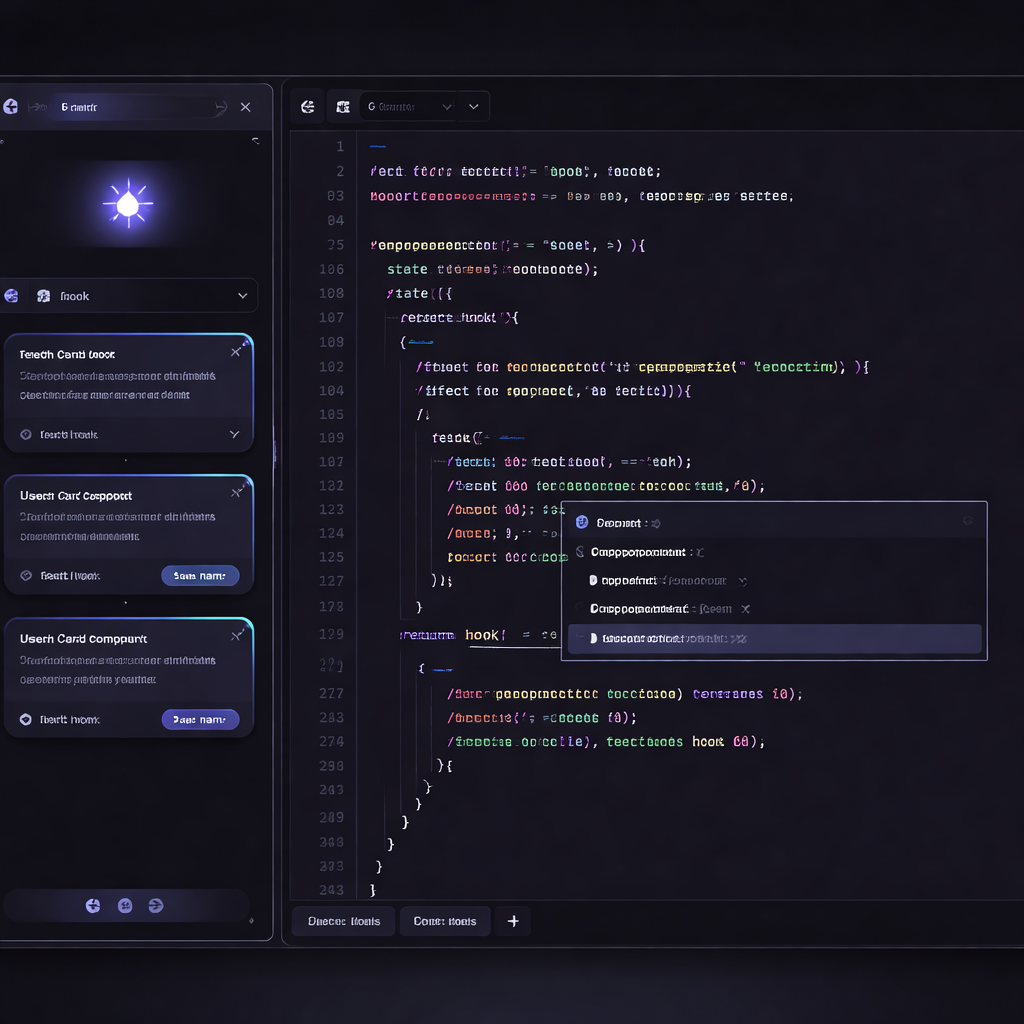
举个真实场景:你正在写一个 Python 函数,发现逻辑有问题,需要让 AI 帮你重构。用鼠标的操作路径是「选中代码 → 右键 → 点击菜单 → 等待面板弹出 → 输入指令」,至少 5 秒。而用快捷键,选中代码后直接按 `Ctrl+K`(Mac 为 `Cmd+K`),内联编辑面板瞬间弹出,整个过程不到 1 秒。一天下来,这种差距会累积成非常可观的时间节省。
这篇 Cursor 快捷键大全按照实际使用场景分组,优先列出高频操作,方便你按需查阅。
Cursor 独有的 AI 快捷键
这是 Cursor 区别于 VS Code 最核心的部分,也是这份快捷键大全的重点。以下键位以 Windows/Linux 为主,括号内为 Mac 对应键位:

| 快捷键 | 功能 | |---|---| | `Ctrl+K`(`Cmd+K`) | 内联编辑:选中代码后触发,AI 直接在当前位置生成或修改代码 | | `Ctrl+L`(`Cmd+L`) | 打开 AI 聊天面板:适合提问、解释代码、讨论方案 | | `Ctrl+I`(`Cmd+I`) | 打开 Composer(多文件编辑模式):让 AI 同时修改多个文件 | | `Tab` | 接受 AI 自动补全建议 | | `Esc` | 拒绝当前 AI 建议 | | `Ctrl+Shift+K`(`Cmd+Shift+K`) | 在内联编辑中追加指令,对 AI 的输出做进一步调整 |
一个具体的故障排查场景:当你按下 `Ctrl+K` 后没有任何反应,大概率是快捷键冲突。打开 `文件 → 首选项 → 键盘快捷方式`(Mac 为 `Cmd+Shift+P` 搜索 "keyboard shortcuts"),在搜索栏输入 `Ctrl+K`,检查是否有其他扩展占用了这个键位。找到冲突项后右键选择「删除键绑定」即可恢复。
高频基础编辑与导航快捷键
这些键位继承自 VS Code,在 Cursor 中完全通用,是日常编码的基本功:

| 快捷键 | 功能 | |---|---| | `Ctrl+P`(`Cmd+P`) | 快速打开文件,输入文件名模糊搜索 | | `Ctrl+Shift+P`(`Cmd+Shift+P`) | 打开命令面板,几乎所有功能都能从这里触发 | | `Ctrl+D`(`Cmd+D`) | 选中当前单词,再按一次选中下一个相同单词(多光标编辑) | | `Ctrl+Shift+L`(`Cmd+Shift+L`) | 选中所有相同单词,一次性批量修改 | | `Alt+↑/↓`(`Option+↑/↓`) | 将当前行上移或下移 | | `Ctrl+Shift+K`(`Cmd+Shift+K`) | 删除整行 | | `Ctrl+/`(`Cmd+/`) | 切换行注释 | | `Ctrl+`` ` | 打开/关闭集成终端 | | `F12` | 跳转到定义 | | `Shift+F12` | 查看所有引用 |
多光标编辑是提效利器。比如你从后端拿到一个 JSON 响应,里面有 20 个字段名需要从 snake_case 改成 camelCase。手动改要好几分钟,用 `Ctrl+D` 逐个选中相同模式的文本,配合 `Ctrl+K` 让 AI 批量转换命名风格,十几秒就能搞定。
从 VS Code 迁移到 Cursor 的快捷键配置
如果你是从 VS Code 迁移过来的用户,Cursor 在首次安装时会提示导入 VS Code 的配置,包括扩展、主题和键位绑定。这一步建议直接选「Import All」,你之前习惯的所有快捷键会原样保留。
迁移后需要注意一个细节:Cursor 的 AI 快捷键可能和你之前安装的某些 VS Code 扩展冲突。最常见的冲突是 `Ctrl+K` 被 Git 相关扩展或格式化工具占用。排查方法:
1. 按 `Ctrl+Shift+P` 打开命令面板 2. 输入 `Developer: Toggle Keyboard Shortcuts Troubleshooting` 3. 开启后再按一次冲突的快捷键,底部状态栏会显示具体是哪个命令和扩展在争抢这个键位 4. 根据提示到键盘快捷方式设置中调整优先级
另外,Cursor 支持自定义键位映射方案。如果你习惯 Vim、Emacs 或 JetBrains 风格的键位,可以在扩展市场搜索对应的 Keymap 扩展直接安装,和 VS Code 的操作完全一致。
总结
这份 Cursor 快捷键大全覆盖了 AI 交互、基础编辑、代码导航和迁移配置四个核心场景。记住最关键的三个键——`Ctrl+K` 内联编辑、`Ctrl+L` AI 对话、`Ctrl+I` 多文件编辑,日常开发中 80% 的 AI 操作都靠它们完成。
快捷键不需要一次全背下来,建议把这篇文章收藏起来,遇到具体场景时翻查对应的键位,用上三五次自然就形成肌肉记忆了。如果你还没有安装 Cursor,可以前往官方下载页面获取最新版本,安装过程只需几分钟,支持 Windows、macOS 和 Linux 三个平台。现在就动手试试,让快捷键帮你把编码效率拉满。