Cursor使用教程:从安装到上手的完整指南(2025版)
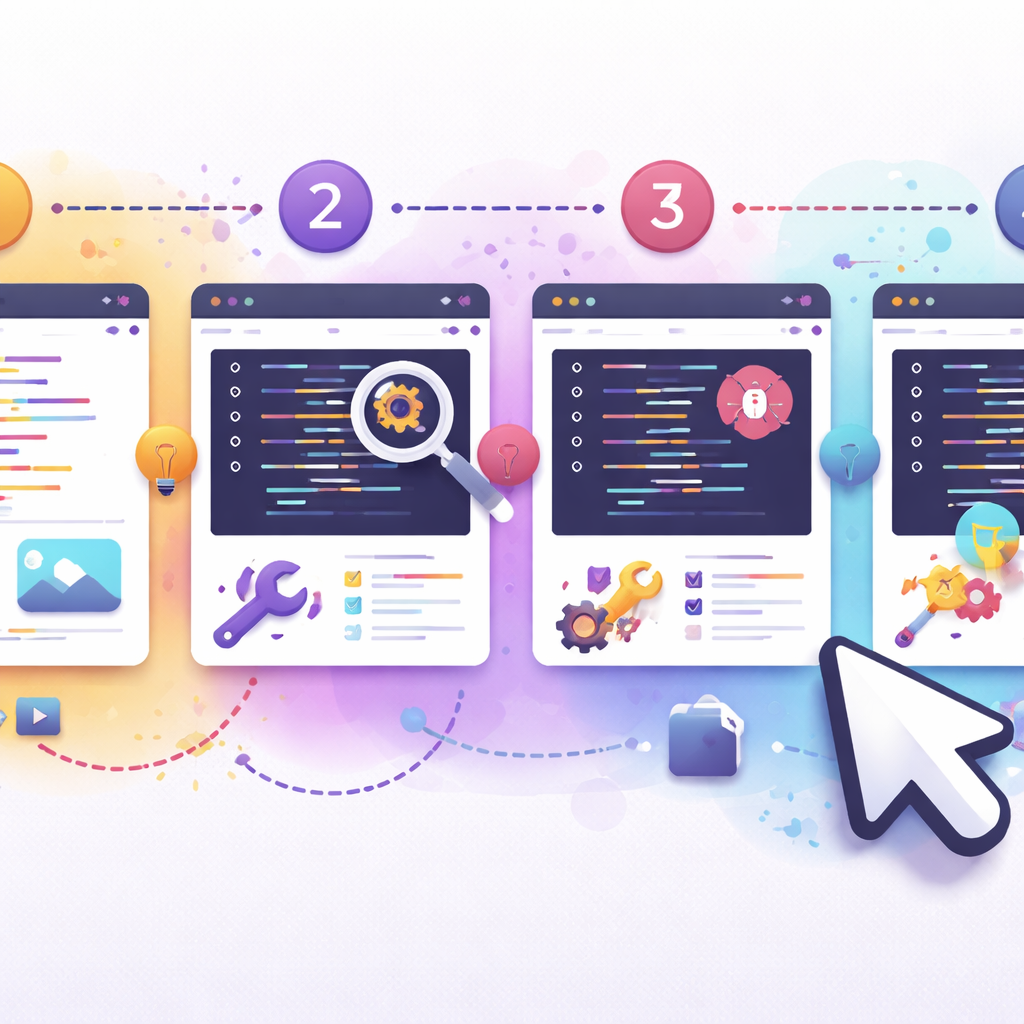
Cursor 是一款基于 VS Code 深度改造的 AI 代码编辑器,内置 GPT-4 和 Claude 等大语言模型,能够实现智能代码补全、自然语言编辑和跨文件重构等功能。这篇 Cursor 使用教程面向新手用户,从下载安装、首次配置、核心功能上手到 VS Code 迁移,逐步讲解每一个关键操作。无论你是刚接触 AI 编程工具,还是想从 VS Code 平滑切换到 Cursor,都能在这篇教程中找到清晰可执行的操作步骤和常见问题的解决方案。
下载与安装 Cursor
访问 Cursor 官网(cursor.com),首页会自动识别你的操作系统并提供对应的安装包。Cursor 目前支持 Windows(64 位)、macOS(Intel / Apple Silicon)和 Linux(AppImage / .deb)三个平台。截至 2025 年,Cursor 的稳定版本已迭代至 1.x 系列,安装包大小约 150MB 左右。
各平台安装要点:
- Windows:下载 .exe 安装程序后双击运行,按提示完成安装即可。建议勾选「添加到 PATH」选项,方便后续在终端中使用 `cursor` 命令直接打开项目。 - macOS:下载 .dmg 文件,打开后将 Cursor 拖入 Applications 文件夹。首次启动如果遇到「无法验证开发者」的提示,前往「系统设置 → 隐私与安全性」点击「仍要打开」即可。 - Linux:推荐使用 AppImage 格式,下载后执行 `chmod +x cursor-*.AppImage` 赋予执行权限,然后双击或命令行运行。
安装完成后启动 Cursor,你会看到一个和 VS Code 几乎一样的界面——这不是巧合,Cursor 本身就是 VS Code 的 fork,所有你熟悉的快捷键和界面布局都保留了下来。
首次配置与 VS Code 迁移
Cursor 在首次启动时会弹出配置向导,这一步值得认真对待,因为它能帮你省去大量手动设置的时间。

配置向导的关键步骤:
1. 登录账号:使用 GitHub 或 Google 账号登录。免费版(Hobby Plan)每月提供 2000 次代码补全和 50 次慢速高级请求,足够日常体验。 2. 一键导入 VS Code 配置:向导中会询问是否从 VS Code 导入设置,选择「Import」后,Cursor 会自动同步你的扩展插件、主题、键位绑定和 settings.json 配置。这是从 VS Code 迁移最省力的方式。 3. 选择 AI 模型偏好:在 Settings → Models 中可以选择默认使用的模型(如 GPT-4o、Claude Sonnet 等),不同模型在代码生成风格和响应速度上有差异,建议先用默认配置体验一段时间再调整。
一个实用的迁移细节:如果你在 VS Code 中使用了 GitHub Copilot 插件,迁移到 Cursor 后建议禁用它,因为两者的补全功能会产生冲突,导致建议弹窗重叠或响应变慢。在扩展面板中搜索 Copilot,点击「Disable」即可。
核心 AI 功能快速上手
Cursor 的核心价值在于三个 AI 交互入口,掌握它们就等于掌握了 80% 的使用场景。

Tab 智能补全:这是最基础也最高频的功能。写代码时 Cursor 会实时预测你接下来要写的内容,按 Tab 键接受建议。它不只是补全当前行,还能预测多行代码块,甚至根据上下文补全整个函数体。
Cmd/Ctrl + K(内联编辑):选中一段代码后按下快捷键,会弹出一个输入框,用自然语言描述你想做的修改。比如选中一个函数后输入「添加参数校验,对空值抛出异常」,Cursor 会直接在原位生成修改后的代码,你可以逐行对比 diff 后决定是否接受。
Cmd/Ctrl + L(AI 对话面板):打开侧边栏的 Chat 面板,可以针对当前项目进行多轮对话。它能感知你打开的文件和整个项目结构。一个具体的使用场景:当你接手一个陌生项目时,打开入口文件后按 Cmd+L,输入「解释这个项目的整体架构和各模块的职责」,Cursor 会结合项目代码给出结构化的分析,比自己逐文件阅读高效得多。
常见问题与故障排查
新手在使用过程中最容易遇到以下两个问题,这里给出可直接执行的排查步骤。
问题一:AI 补全无响应或延迟极高
先检查右下角状态栏是否显示已登录状态。如果显示已登录但仍无响应,打开 Settings → Models,确认当前选择的模型服务可用。接着检查网络环境——Cursor 的 AI 请求需要访问外部 API,如果你处于受限网络环境,需要在 Settings → Proxy 中配置代理地址。最后尝试 Cmd/Ctrl+Shift+P 打开命令面板,输入「Reload Window」重载窗口。
问题二:从 VS Code 导入后部分插件不工作
Cursor 基于 VS Code 构建,兼容绝大多数 VS Code 扩展,但少数依赖特定 VS Code API 版本的插件可能出现异常。遇到这种情况,先在扩展面板中检查该插件是否有更新版本。如果更新后仍不工作,可以尝试卸载后重新安装。对于确实不兼容的插件,可以在 Cursor 的 GitHub Issues 页面搜索是否有已知问题和替代方案。
总结
Cursor 把 AI 能力直接嵌入了开发者最熟悉的编辑器环境中,学习成本很低,尤其是对 VS Code 用户来说几乎可以无缝切换。记住三个核心快捷键——Tab 补全、Cmd+K 内联编辑、Cmd+L 对话面板——日常开发中的大部分 AI 辅助场景就都覆盖了。
现在就前往 Cursor 官网下载最新版本,亲自体验 AI 编程带来的效率提升吧。