Cursor插件安装教程:从零开始配置你的AI编程环境

Cursor 是一款基于 VS Code 深度改造的 AI 编程编辑器,支持绝大多数 VS Code 扩展插件。很多新手在首次使用时,不清楚如何安装和管理插件,甚至在迁移 VS Code 配置时遇到插件丢失或不兼容的问题。这篇 Cursor 插件安装教程将从基础安装、一键迁移、手动导入 VSIX 文件,到常见故障排查,逐步带你完成完整的插件配置流程。无论你是刚下载 Cursor 的新用户,还是从 VS Code 迁移过来的老手,都能在这里找到清晰可执行的操作指引。
为什么 Cursor 能直接使用 VS Code 插件
Cursor 底层 fork 自 VS Code(基于 Electron + Monaco Editor 架构),这意味着它天然兼容 Open VSX 及大部分 VS Code Marketplace 上的扩展。截至 2024 年,Cursor 0.40 及以上版本已内置扩展面板,操作体验与 VS Code 几乎一致。

这对新手来说是个好消息——你之前在 VS Code 里用惯的 Prettier、ESLint、GitLens、Python 扩展包,绑定到 Cursor 上基本可以无缝运行。不过,少数依赖 VS Code 私有 API 的插件(例如 Remote - SSH 的部分功能)可能存在兼容性差异,安装前留意插件说明页的兼容性标注即可。
理解了这层关系,后面的安装操作就很好理解了:Cursor 的插件安装逻辑和 VS Code 完全相同,只是入口和细节略有不同。
三种插件安装方式详解
掌握以下三种方法,基本覆盖了所有 Cursor 插件安装场景。
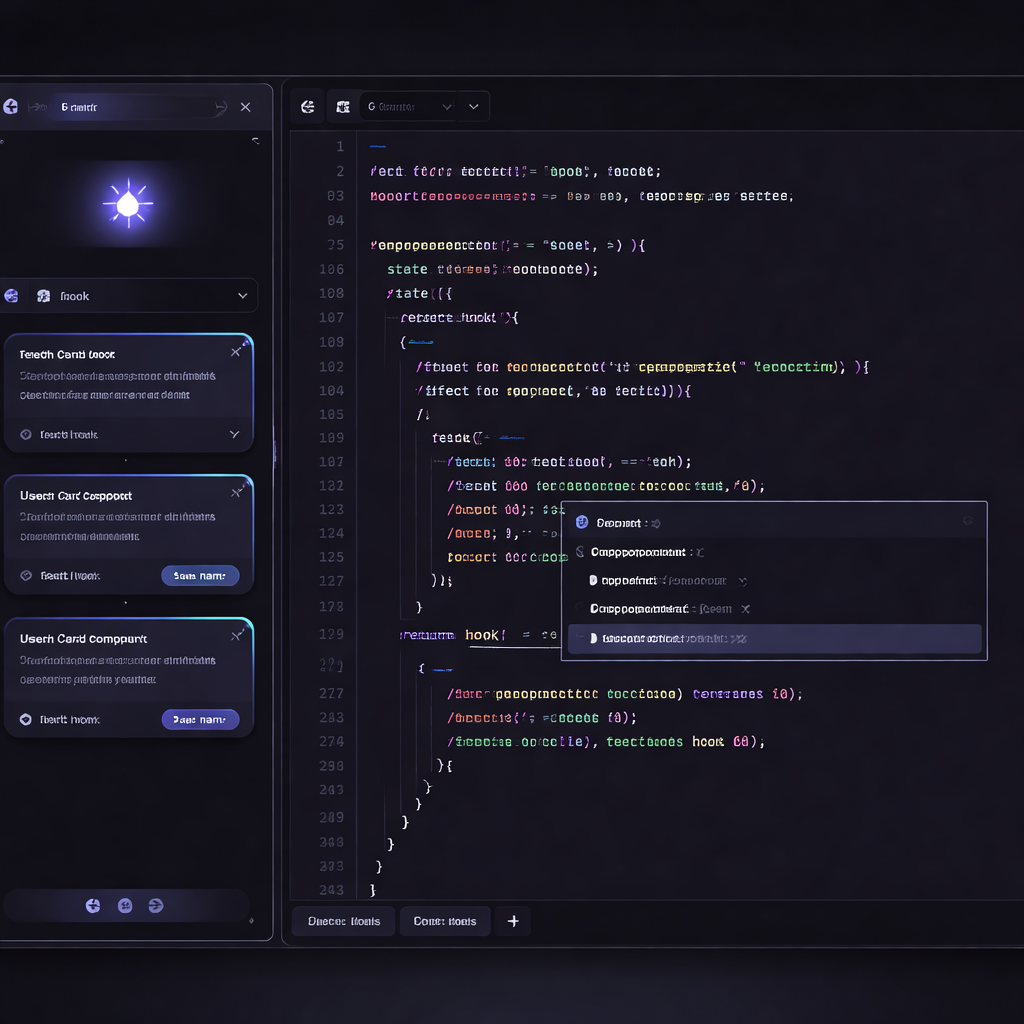
第一种:扩展市场直接搜索安装。打开 Cursor,按下 `Ctrl+Shift+X`(macOS 为 `Cmd+Shift+X`)调出扩展面板,在搜索框输入插件名称,点击「Install」即可。以安装 Prettier 为例:搜索 "Prettier - Code formatter",认准发布者为 "Prettier",点击安装,几秒内完成。安装后在任意 JS/TS 文件中右键选择「Format Document」验证是否生效。
第二种:命令面板安装。按 `Ctrl+Shift+P` 打开命令面板,输入 `Extensions: Install Extensions`,回车后同样进入搜索界面。这种方式适合习惯键盘操作的开发者。
第三种:手动安装 VSIX 文件。当你需要安装内部团队开发的私有插件,或者某个插件未上架市场时,可以从可信来源下载 `.vsix` 文件,然后在命令面板中执行 `Extensions: Install from VSIX...`,选择本地文件完成安装。这在企业内网环境或离线开发场景下非常实用。
从 VS Code 一键迁移插件和配置
如果你已经是 VS Code 的老用户,不需要逐个重新安装插件。Cursor 首次启动时会弹出迁移引导窗口,勾选「Import Extensions & Settings」即可自动同步你在 VS Code 中已安装的全部扩展、主题、快捷键绑定和 `settings.json` 配置。

如果你跳过了首次引导,也可以手动触发:打开命令面板,搜索并执行 `Import VS Code Extensions`,Cursor 会扫描本地 VS Code 的扩展目录(通常位于 `~/.vscode/extensions`),批量导入。
一个实际场景:假设你在 VS Code 中安装了 20 多个插件,包括 ESLint、Docker、Tailwind CSS IntelliSense 等。迁移完成后,打开 Cursor 的扩展面板确认数量是否一致。如果发现某个插件显示为灰色或标记 "Disabled",大概率是版本不兼容,手动点击该插件页面的「Update」或卸载后重新安装最新版本即可解决。
常见故障排查与解决方案
即使操作正确,偶尔也会遇到插件装不上或装上不生效的情况。以下是两个高频问题的排查步骤。
故障一:插件安装后功能不生效。先确认插件状态是否为 "Enabled"。打开扩展面板,找到目标插件,检查是否被禁用或仅在特定工作区启用。如果状态正常但仍无效,按 `Ctrl+Shift+P` 执行 `Developer: Reload Window` 重载窗口。以 ESLint 插件为例,安装后如果编辑器没有出现红色波浪线提示,检查项目根目录是否存在 `.eslintrc` 或 `eslint.config.js` 配置文件——插件本身只是桥梁,缺少配置文件它就无从工作。
故障二:VSIX 文件安装报错 "Cannot install extension"。常见原因有两个。一是 VSIX 文件要求的 VS Code 引擎版本高于 Cursor 当前内置版本,打开 Cursor 的「Help > About」查看引擎版本号,与 VSIX 的 `package.json` 中 `engines.vscode` 字段做对比。二是文件本身损坏或不完整,重新下载后再试。如果确认版本匹配但仍报错,尝试关闭 Cursor、清除扩展缓存目录(macOS 路径为 `~/Library/Application Support/Cursor/CachedExtensions`),再重新启动安装。
总结
这篇 Cursor 插件安装教程覆盖了从市场搜索、命令面板、VSIX 手动导入到 VS Code 一键迁移的完整流程,也给出了两个最常见故障的具体排查路径。插件配置到位后,Cursor 的 AI 辅助能力才能和你熟悉的开发工具链真正协同起来。
现在就前往 Cursor 官网下载最新版本,按照上面的步骤配置好你的插件环境,开始体验 AI 驱动的高效编程工作流吧。