Cursor Python开发配置:从安装到高效编码的完整指南
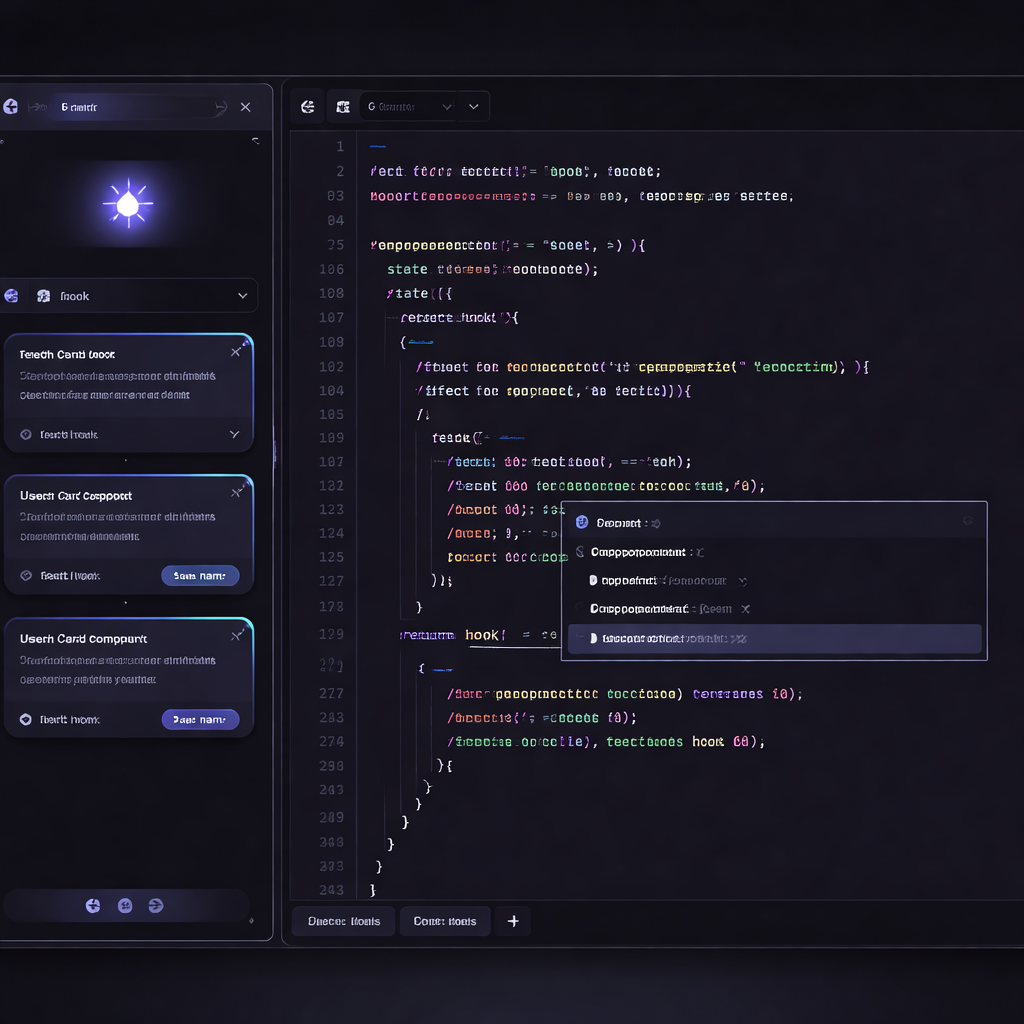
Cursor 是一款基于 VS Code 内核打造的 AI 智能编辑器,对 Python 开发者尤其友好。这篇教程面向新手用户,手把手讲解 Cursor Python开发配置的全流程——从下载安装、Python 解释器选择、虚拟环境搭建,到核心扩展安装与 AI 辅助编码的实际用法。文章还涵盖了两个高频故障的排查方案,帮你避开配置路上最常见的坑。读完即可拥有一个顺畅、现代化的 Python 开发环境。
一、下载安装 Cursor 并完成初始设置
访问 Cursor 官方网站(cursor.com),首页会自动识别你的操作系统。点击下载按钮获取安装包——Windows 用户得到 .exe 文件,macOS 用户得到 .dmg 文件,Linux 用户可选择 .AppImage 格式。截至 2025 年,Cursor 基于 VS Code 1.93.x 内核构建,这意味着你熟悉的 VS Code 操作习惯可以无缝迁移。

安装完成后首次启动,Cursor 会询问你是否导入 VS Code 的配置。如果你之前用过 VS Code 写 Python,建议选择导入,已安装的扩展、主题、快捷键绑定会一并迁移过来,省去重复配置的时间。
如果你是全新用户,跳过导入即可。进入主界面后,先做一件事:按下 `Ctrl+Shift+P`(macOS 为 `Cmd+Shift+P`)打开命令面板,输入 `Settings`,进入设置页面确认编辑器语言为中文(搜索 `locale`),方便后续操作。
二、配置 Python 解释器与虚拟环境
Cursor Python开发配置的核心步骤是正确关联 Python 解释器。首先确保你的系统已安装 Python,打开终端执行:

```bash python --version ```
如果返回版本号(如 Python 3.12.4),说明安装正常。没有安装的话,前往 python.org 下载最新稳定版。
接下来在 Cursor 中打开你的项目文件夹,按 `Ctrl+Shift+P` 输入 `Python: Select Interpreter`,从列表中选择对应的 Python 版本。如果列表为空,点击 `Enter interpreter path` 手动指定路径。
强烈建议为每个项目创建独立的虚拟环境,避免依赖冲突。在 Cursor 内置终端(快捷键 `` Ctrl+` ``)中执行:
```bash python -m venv .venv ```
创建完成后,Cursor 通常会弹出提示询问是否切换到该虚拟环境,点击确认即可。如果没有弹出,再次通过 `Python: Select Interpreter` 手动选择 `.venv` 目录下的解释器。此时终端提示符前出现 `(.venv)` 字样,说明虚拟环境已激活。
三、安装核心扩展提升开发体验
Cursor 兼容 VS Code 扩展生态,以下几个扩展对 Python 开发几乎是必装项:
- Python(微软官方):提供语法高亮、IntelliSense 智能补全、调试支持,是整个 Python 开发体验的基石。 - Pylance:微软出品的高性能语言服务器,类型检查和自动补全速度明显优于默认引擎。 - Ruff:新一代 Python linter 和 formatter,用 Rust 编写,格式化速度极快,可替代 Flake8 + Black 的组合。
安装方式很简单:点击左侧扩展图标(或 `Ctrl+Shift+X`),搜索扩展名称,点击安装。
安装完成后,打开设置搜索 `python.analysis.typeCheckingMode`,将其设为 `basic`,开启基础类型检查。这能在编码阶段就捕获不少低级错误,比如把字符串传给了期望整数的函数参数。
四、用好 Cursor AI 辅助 Python 编码
Cursor 区别于普通编辑器的最大优势在于内置 AI 能力。两个最实用的功能:
第一,行内生成。在代码中输入注释描述你的意图,按 `Tab` 键,Cursor 会根据上下文自动生成代码。例如在一个 Flask 项目中输入 `# 创建一个接收JSON的POST接口`,AI 会直接补全路由函数、参数解析和返回值。
第二,Chat 对话。按 `Ctrl+L` 打开侧边对话框,可以选中一段代码后提问"这段代码有什么性能问题"或"帮我写单元测试"。AI 会基于你的项目上下文给出针对性回答,而不是泛泛而谈。
一个具体场景:你在用 pandas 处理 CSV 文件,遇到编码错误 `UnicodeDecodeError`。选中报错的 `pd.read_csv()` 那行代码,按 `Ctrl+L` 问 Cursor,它会建议你添加 `encoding='utf-8-sig'` 或 `encoding='gbk'` 参数,并解释不同编码的适用场景。这比自己去 Stack Overflow 翻帖子快得多。
五、两个高频故障的排查方法
故障一:终端中 `pip install` 成功,但代码里 `import` 报红线。
这通常是解释器选错了。pip 安装到了系统 Python,而 Cursor 指向的是虚拟环境(或反过来)。解决方法:在终端执行 `which python`(Windows 用 `where python`),确认路径与 Cursor 右下角显示的解释器路径一致。不一致就通过 `Python: Select Interpreter` 重新选择。
故障二:Cursor AI 功能无响应,补全和对话都不工作。
先检查网络连接,Cursor 的 AI 功能依赖云端服务。如果网络正常,按 `Ctrl+Shift+P` 输入 `Reload Window` 重载窗口。仍然无效的话,检查 Cursor 版本是否过旧——点击左上角菜单 > Help > About 查看版本号,前往官网确认是否有新版本可更新。
总结
完成以上步骤,你的 Cursor Python开发配置就已经就绪了:解释器正确关联、虚拟环境隔离依赖、核心扩展到位、AI 辅助随时可用。这套配置对新手足够友好,对日常开发也足够高效。
现在就前往 Cursor 官网下载最新版本,按照这篇教程动手配置,开始你的 Python 编码之旅吧。